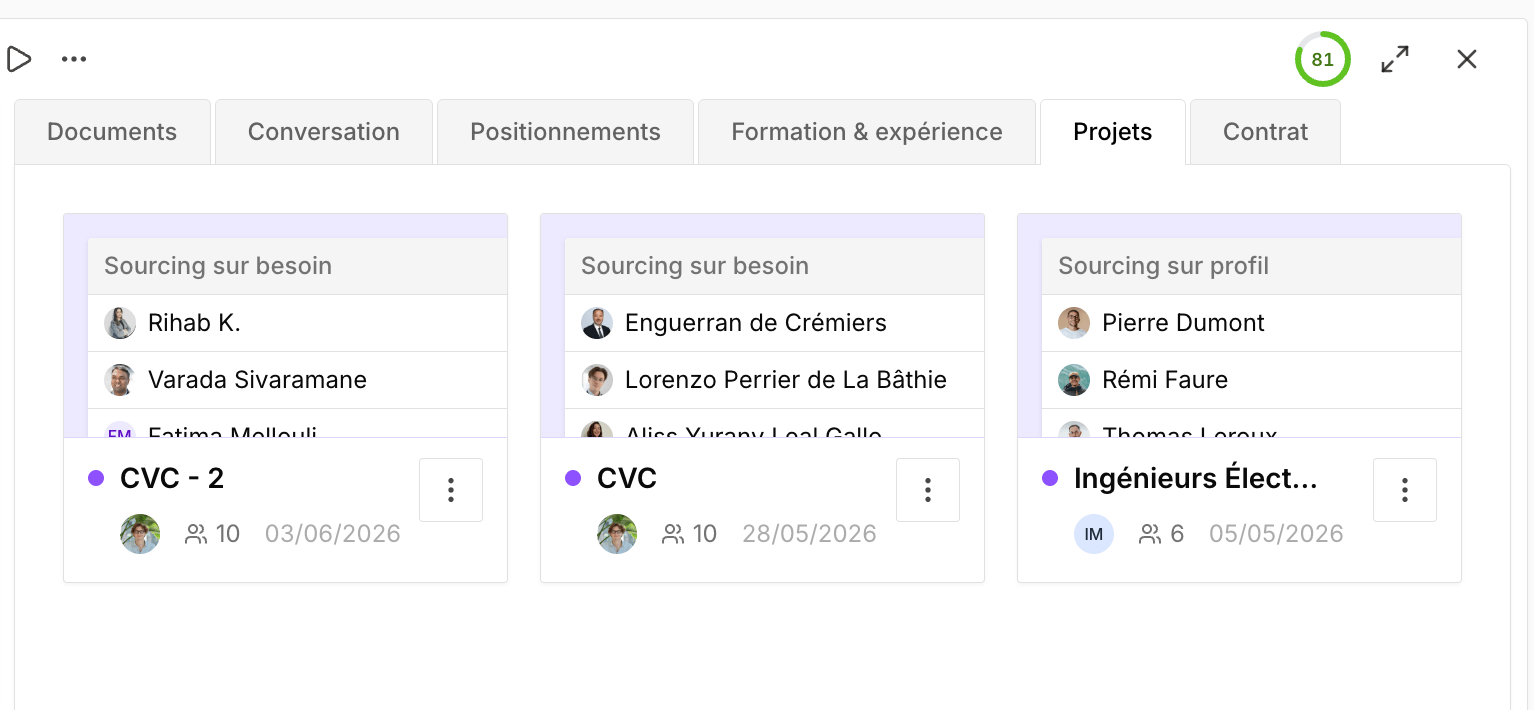

Créer un projet
Vous pouvez créer un projet de deux manières :- Depuis la page Projets, avec le bouton Nouveau projet.
- Depuis le People Search Engine, lorsque vous souhaitez sauvegarder des personnes sourcées ou prospectées dans un projet.
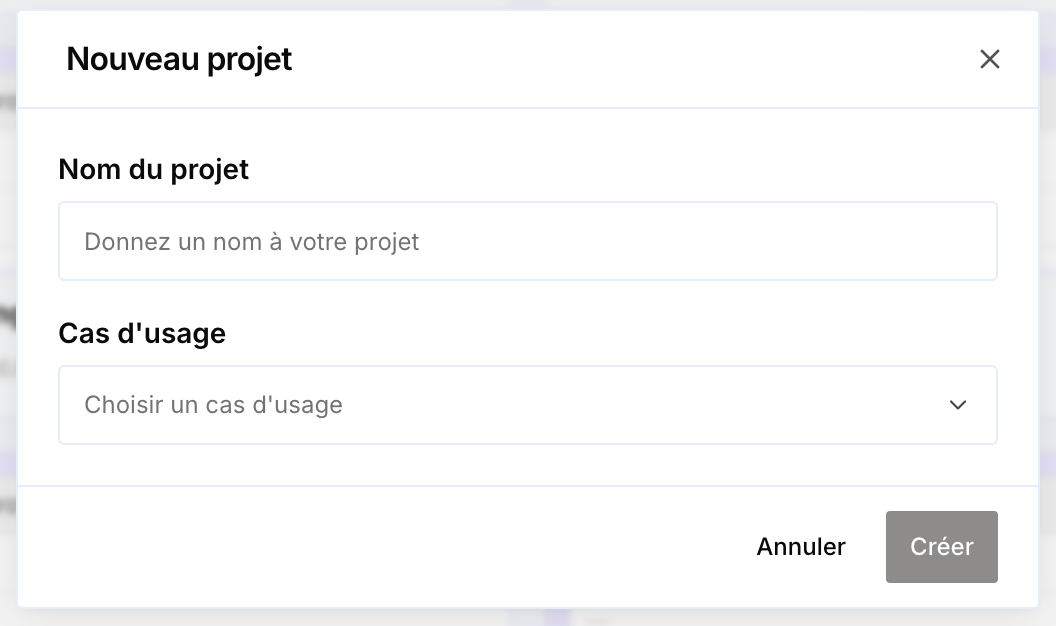
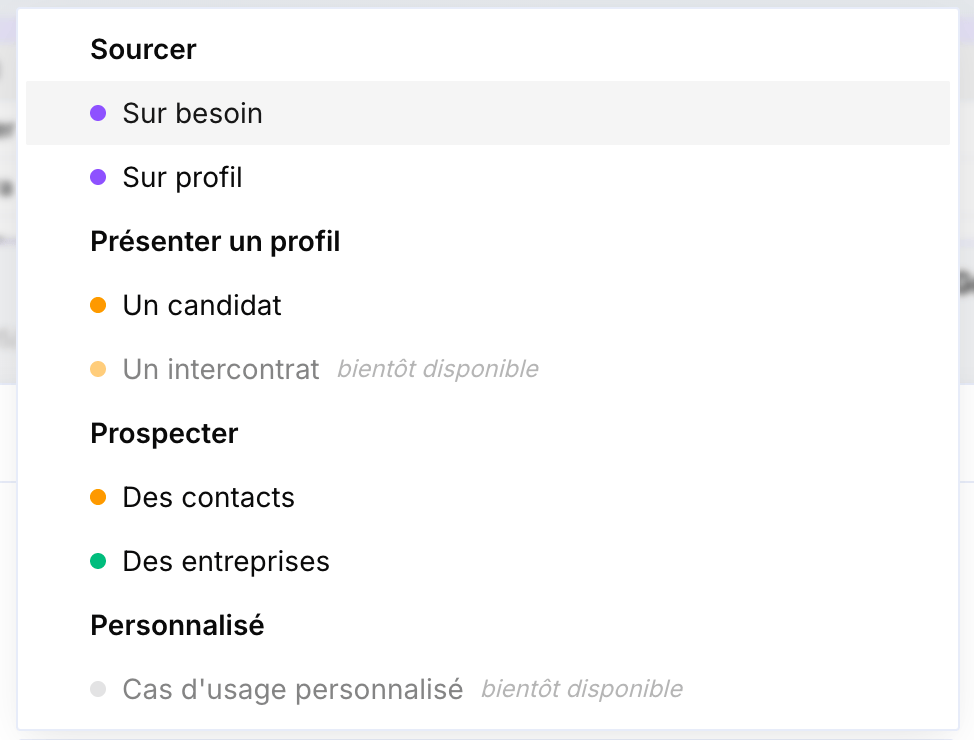
Selon votre cas d’usage
SourcerSourcer sur besoin
Sourcer des candidats pour répondre à un besoin client.
Sourcer sur profil
Sourcer en continu sur un profil ou un secteur, sans besoin précis.
Présenter un candidat
Pousser proactivement un profil auprès de vos clients.
Présenter un intercontrat
Repositionner un consultant en intercontrat. (bientôt disponible)
Prospecter des contacts
Identifier les bons décisionnaires à contacter.
Prospecter des entreprises
Découvrir de nouvelles entreprises à démarcher.
Vues
Un projet peut s’afficher selon trois vues :- Cards — affichage en cartes.
- Kanban — colonnes par statut. C’est la vue par défaut pour les projets de sourcing.
- Excel — tableau ligne par ligne. C’est la vue par défaut pour les projets de prospection.
Variables de projet
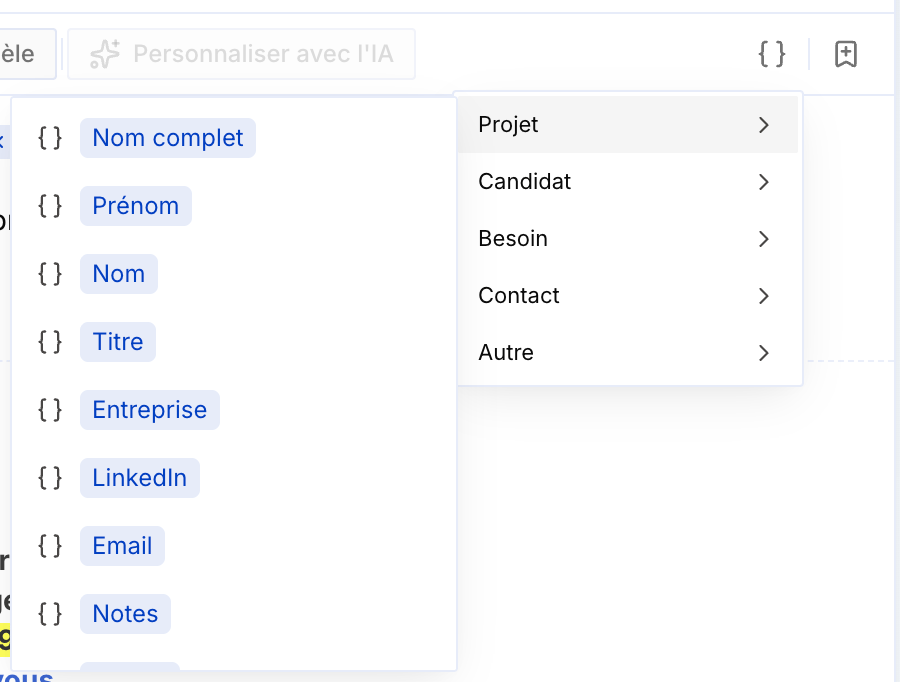
Chaque projet dispose de variables — les colonnes de la vue Excel — que vous pouvez réutiliser, par exemple lors de la rédaction d’un email.- Aux côtés de Nom complet, deux variables par défaut sont disponibles : Prénom et Nom, pour insérer uniquement le prénom, uniquement le nom, ou les deux.
- Vous pouvez créer vos propres variables, à la volée, sans dépendre des variables par défaut de Cobalt — par exemple une colonne Civilité (Monsieur, Madame).
Statut du projet
Chaque projet a un statut Actif ou Archivé. Les projets actifs sont ceux en cours — potentiellement intéressants à suivre. Une fois un projet finalisé, archivez-le : il n’apparaît plus par défaut dans la liste des projets, ce qui évite d’encombrer la page avec ceux que vous n’utilisez plus.Filtres
Vous pouvez filtrer les projets par type, par membre et par entreprise. Pratique, par exemple, en réunion hebdomadaire : filtrez par membre pour passer en revue les actions business de chacun sur la semaine écoulée.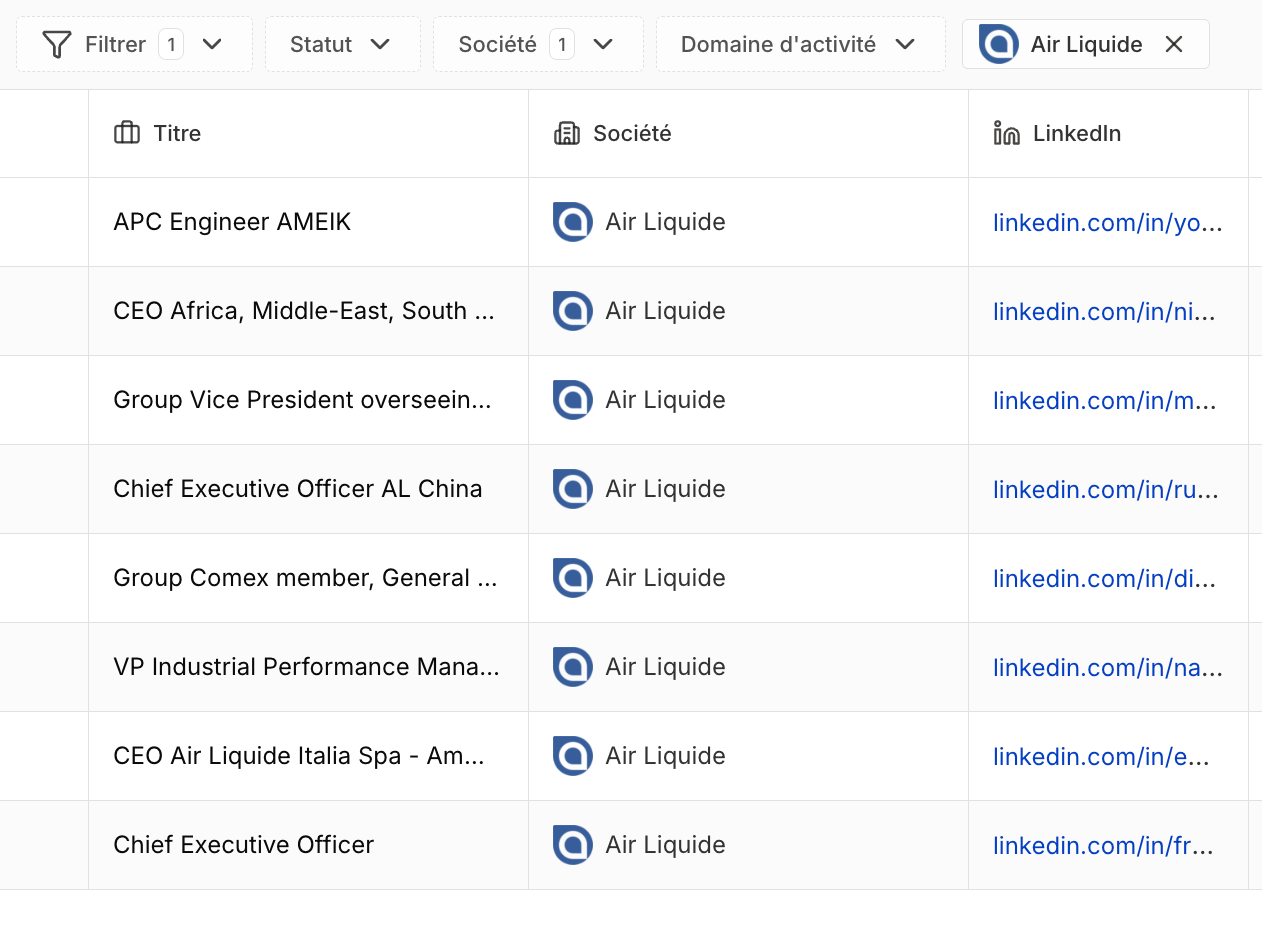
Envoyer un message
Depuis la liste de personnes d’un projet, vous pouvez envoyer un message :- Manuellement, directement depuis le projet.
- Automatiquement via les workflows (bientôt disponible).
Suivi
L’onglet Suivi d’un projet permet de suivre les échanges avec les candidats et prospects, de les relancer manuellement et d’accéder à une inbox multicanal regroupant email, LinkedIn et WhatsApp.
Modifier une fiche
Depuis la sidebar d’un projet, vous pouvez modifier le prénom et le nom d’un candidat ou d’un prospect : cliquez sur les trois points à côté du nom, puis Modifier.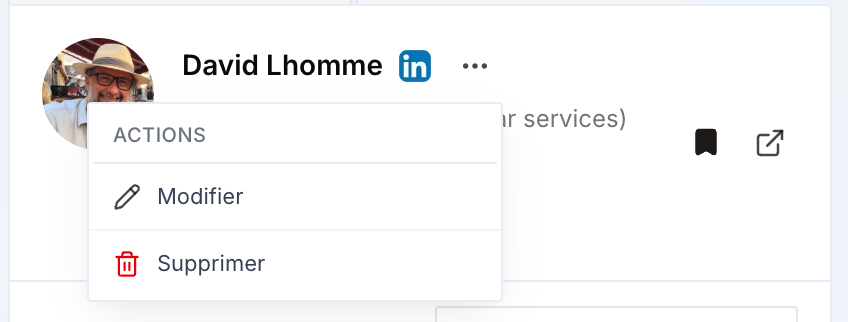
Contexte sur l’interlocuteur
Les formations et expériences d’un candidat ou d’un prospect sont désormais affichées directement depuis la sidebar du projet, pour disposer de plus de contexte sur l’interlocuteur avant un échange.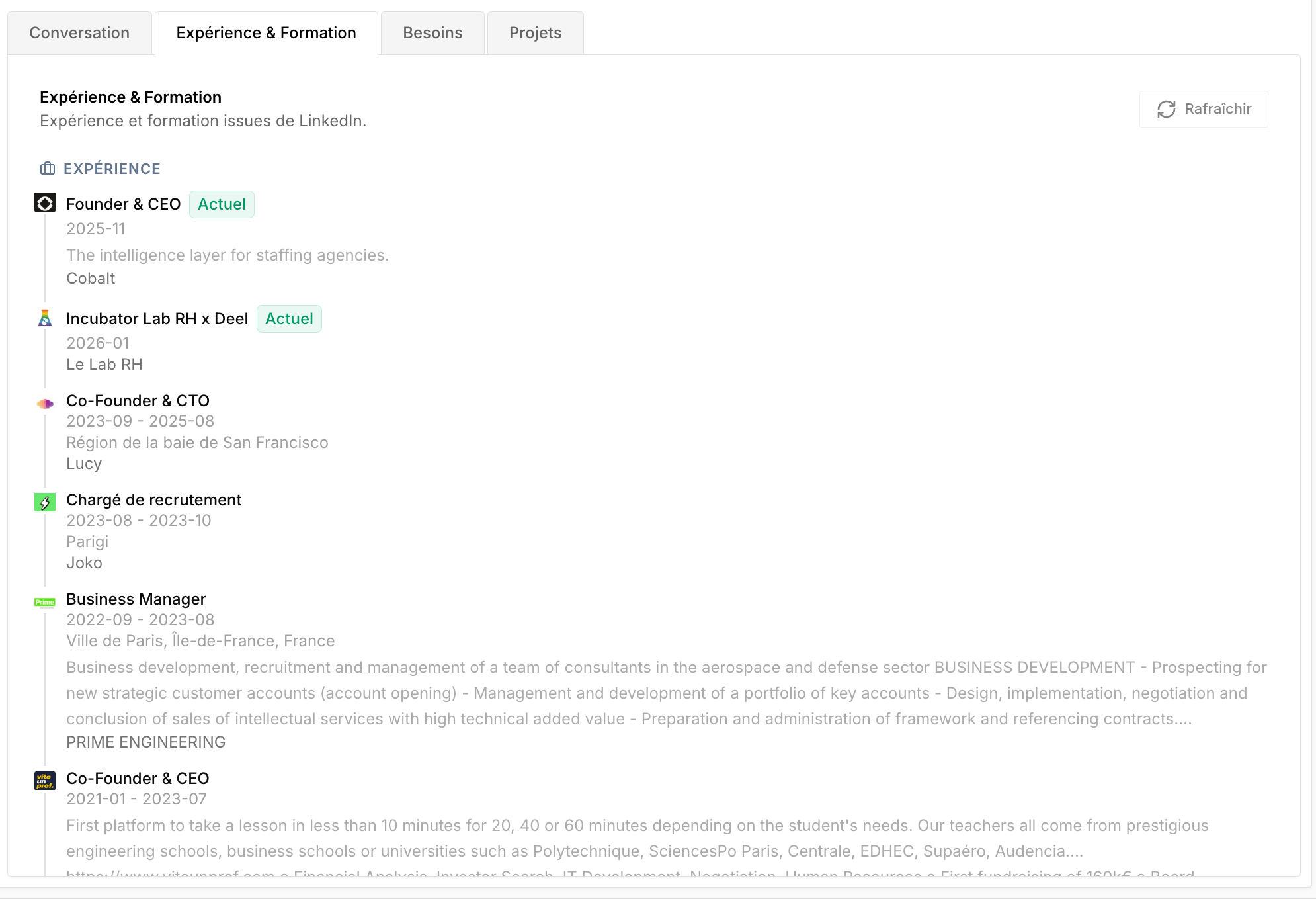
Rattachements
Selon le type de projet, vous pouvez attacher des besoins ou des candidats. Un projet peut aussi être lié directement aux entités du CRM : candidat, besoin, client et entreprise — pratique pour retrouver rapidement tous les projets associés à une fiche donnée.