

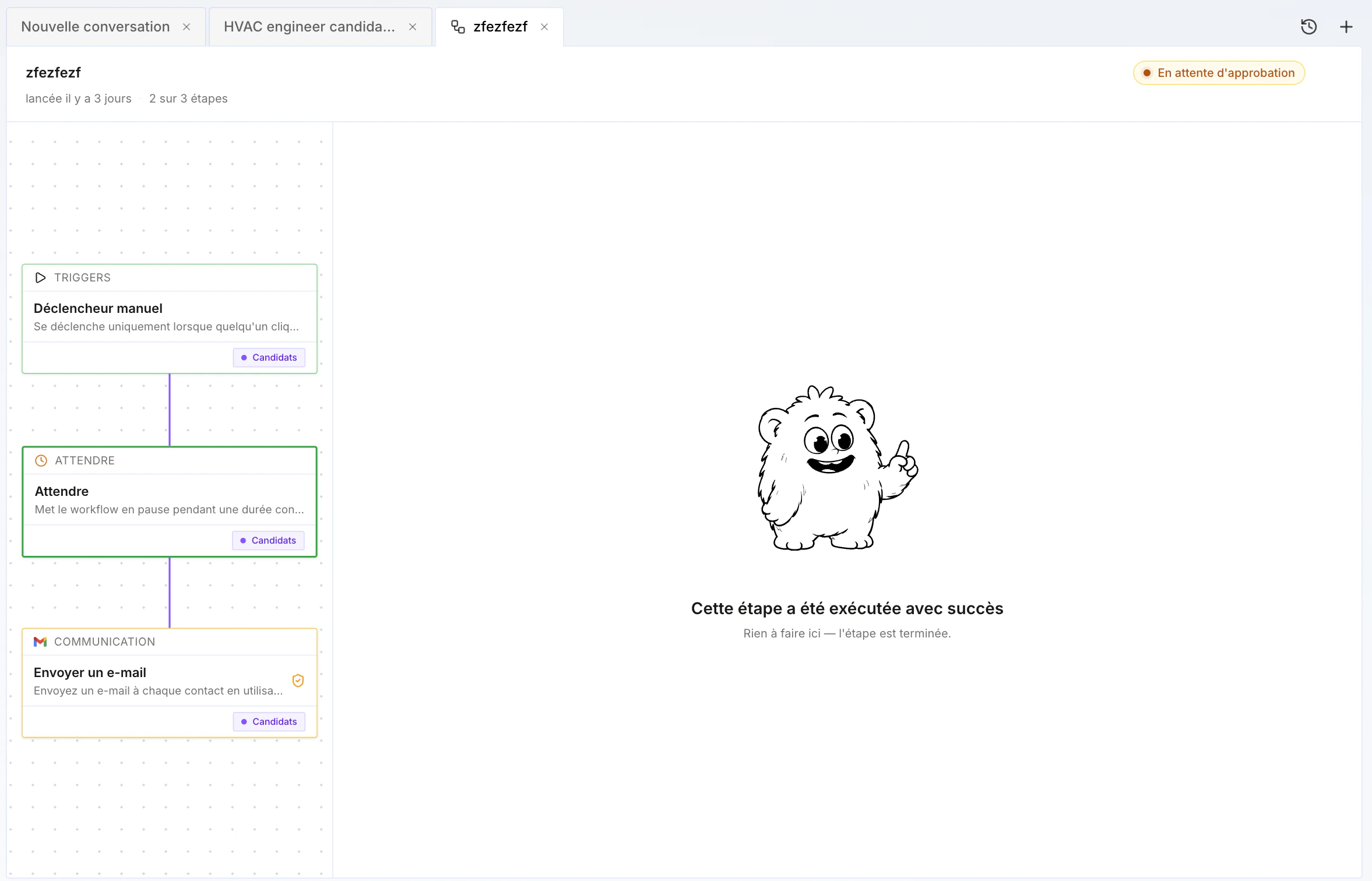
Exemples de workflows
Quelques exemples concrets :- Approche multicanal — envoyer une demande de connexion LinkedIn, puis un premier message LinkedIn ; sans ajout, envoyer un email ; sinon, enrichir le numéro de téléphone, créer une tâche manuelle et appeler la personne.
- Nouvelle opportunité — à la création d’une opportunité, sourcer (en interne et en externe) des candidats potentiellement pertinents, les ajouter à un projet, avec une validation humaine pour valider ou écarter les profils.
- Après un entretien — transcrire l’entretien, réenrichir le profil, générer une nouvelle version du dossier de compétences à partir du profil enrichi, puis envoyer un email de follow-up au candidat avec les prochaines étapes.
- Synchronisation de statut — lorsqu’un candidat passe au statut « top profil » dans un projet, mettre aussi à jour son statut « top profil » dans l’ATS.
Validation humaine
La plupart des blocs disposent d’une option de validation humaine : le workflow ne continue pas tant que l’utilisateur ne l’a pas validé (ou invalidé). C’est pratique pour valider des candidats sourcés automatiquement, ou pour relire et personnaliser certains emails avant l’envoi — tout ce qui permet de conserver une qualité optimale tout en faisant du volume grâce à l’automatisation. Vous pouvez ainsi tout exécuter en automatique si vous le souhaitez, ou — c’est conseillé — fonctionner en semi-manuel pour vous concentrer sur les actions à forte valeur ajoutée.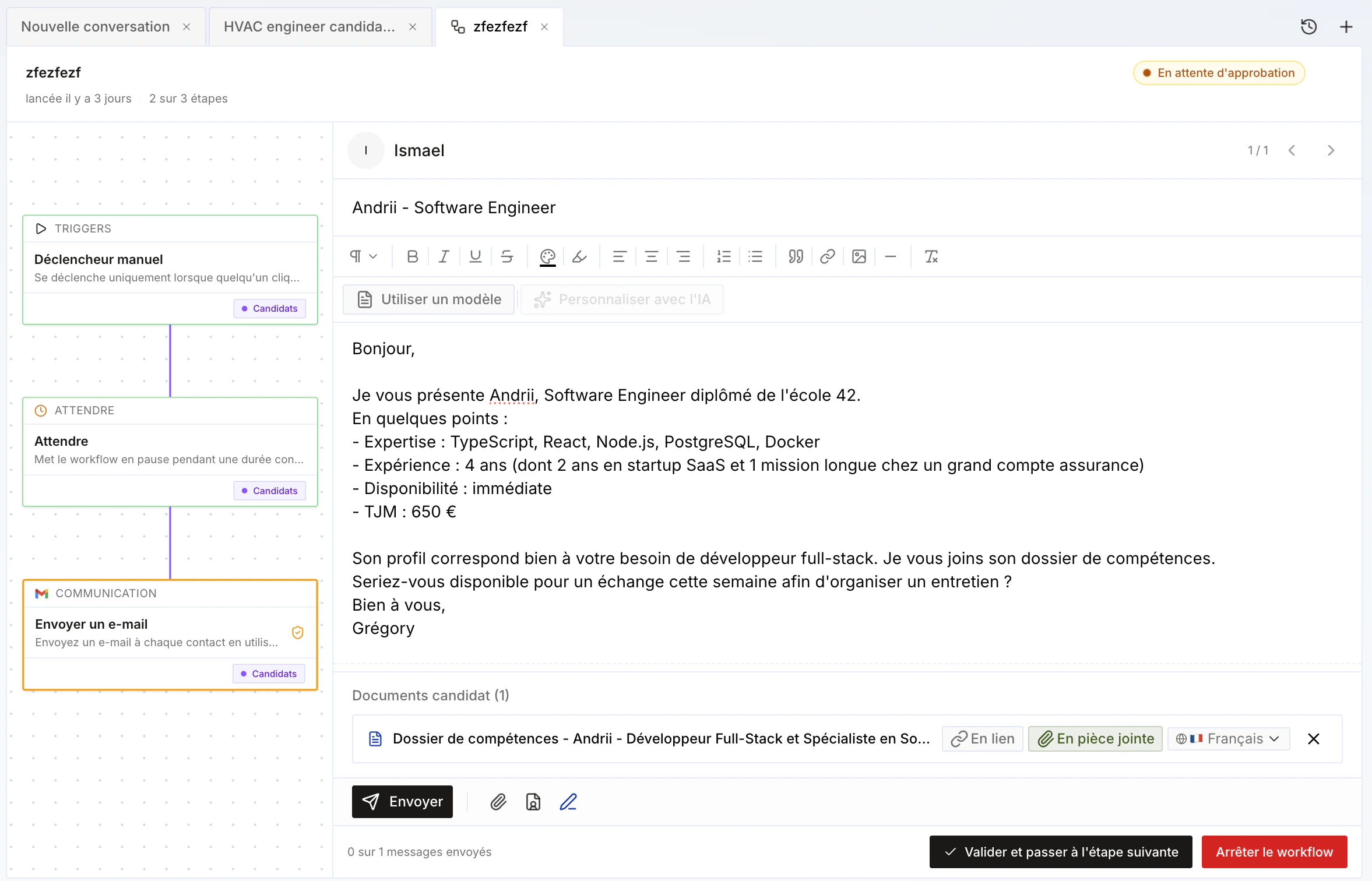
Templates de workflow par cas d’usage de meeting
À la création d’une réunion, vous choisissez un cas d’usage de meeting : candidat, client, qualification ou interne (voir Transcription). Cobalt propose 4 templates de workflow par défaut, un pour chacun de ces cas d’usage — pensés pour les processus types d’une ESN. Chaque template démarre par un Déclencheur de création (se déclenche lorsqu’une nouvelle transcription est créée), suivi d’une étape d’enrichissement du profil, puis d’un bloc Condition qui aiguille par cas d’usage : selon le sous-cas d’usage de la réunion — pour un candidat : E1, E2, prépa-qualif… ; pour un client : prospection… ; en interne : weekly… — le workflow se poursuit sur une branche différente.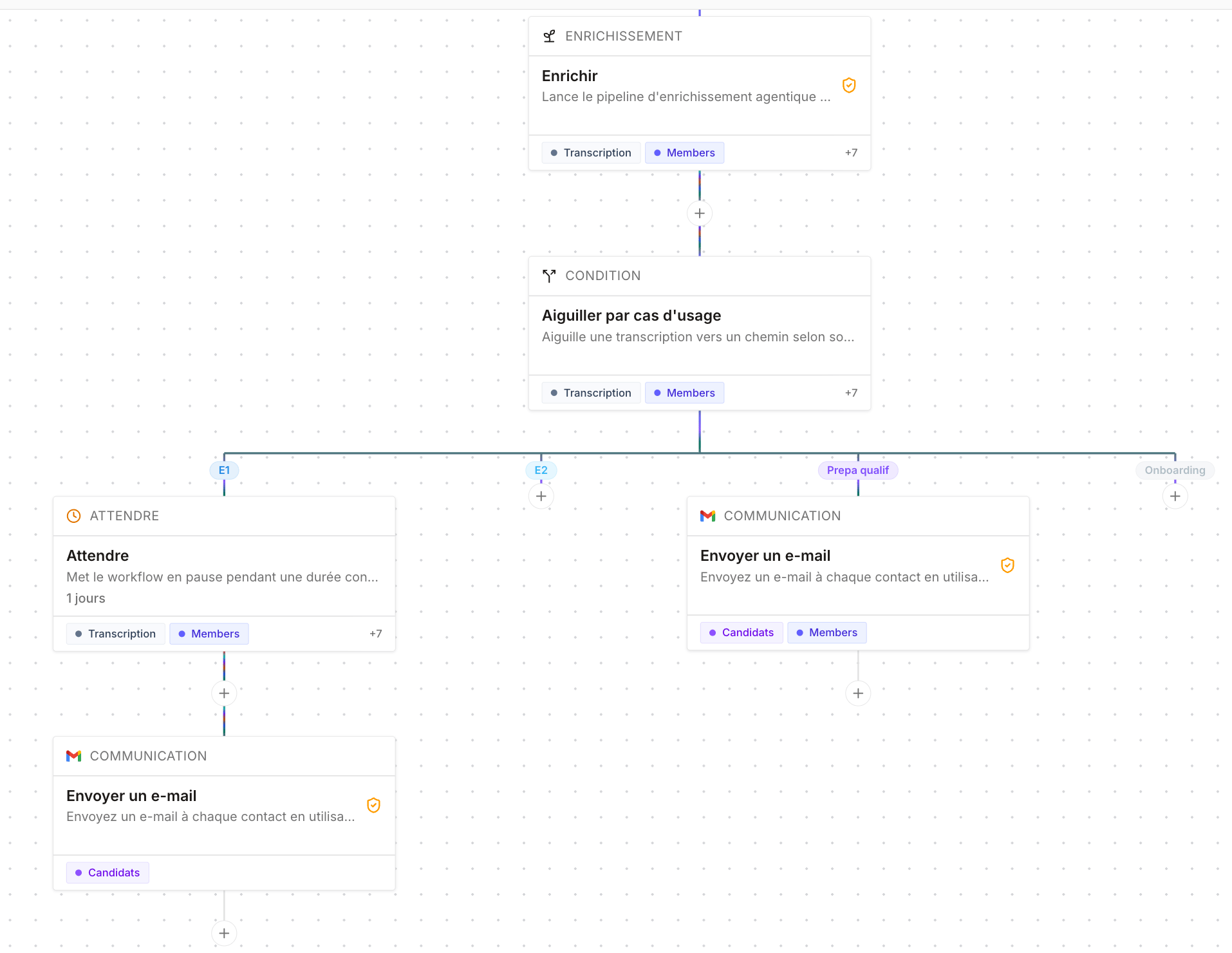
- Après un premier entretien candidat (E1) — envoyer un email au candidat pour lui demander le dossier de compétences d’un concurrent.
- Après une prépa-qualif — envoyer au candidat un récapitulatif des points clés à retenir avant le rendez-vous de qualification avec le client.
- Après un entretien — générer automatiquement une nouvelle version du dossier de compétences à partir du profil enrichi par la transcription.