

Fonctionnalités débloquées
- Envoi et réception d’emails depuis Cobalt — vos emails partent de votre adresse Outlook via Microsoft 365, et les réponses arrivent directement sur le profil du candidat dans Cobalt.
- Synchronisation Microsoft Calendar — vos événements de calendrier apparaissent dans Cobalt pour que votre pipeline reste synchronisé avec votre planning.
- Participation automatique de l’agent Balt — lorsqu’un lien de réunion Teams est détecté sur un événement de calendrier, Balt rejoint l’appel automatiquement pour le transcrire.
- Transcription des réunions via Microsoft Teams — les transcriptions et résumés sont attachés au profil du candidat ou du contact concerné.
Comment connecter
1
Ouvrir les paramètres personnels
Dans Cobalt, accédez à Paramètres personnels → Comptes email.
2
Démarrer la connexion
Cliquez sur Se connecter avec Microsoft.
3
Se connecter et accorder les permissions
Connectez-vous avec votre compte Microsoft et accordez les permissions demandées pour Outlook, Calendar et Teams.
4
Confirmer la connexion
Cobalt confirme la connexion. Vous pouvez désormais envoyer des emails depuis votre adresse Outlook, et la synchronisation du calendrier est active.
5
Ajouter votre signature
Pour utiliser votre signature email dans Cobalt, copiez-la manuellement et ajoutez-la dans vos paramètres personnels, section Signature.Vous pouvez créer plusieurs signatures et en changer au moment d’envoyer un email. Dans les workflows, c’est la signature par défaut (marquée d’une ★) qui est utilisée.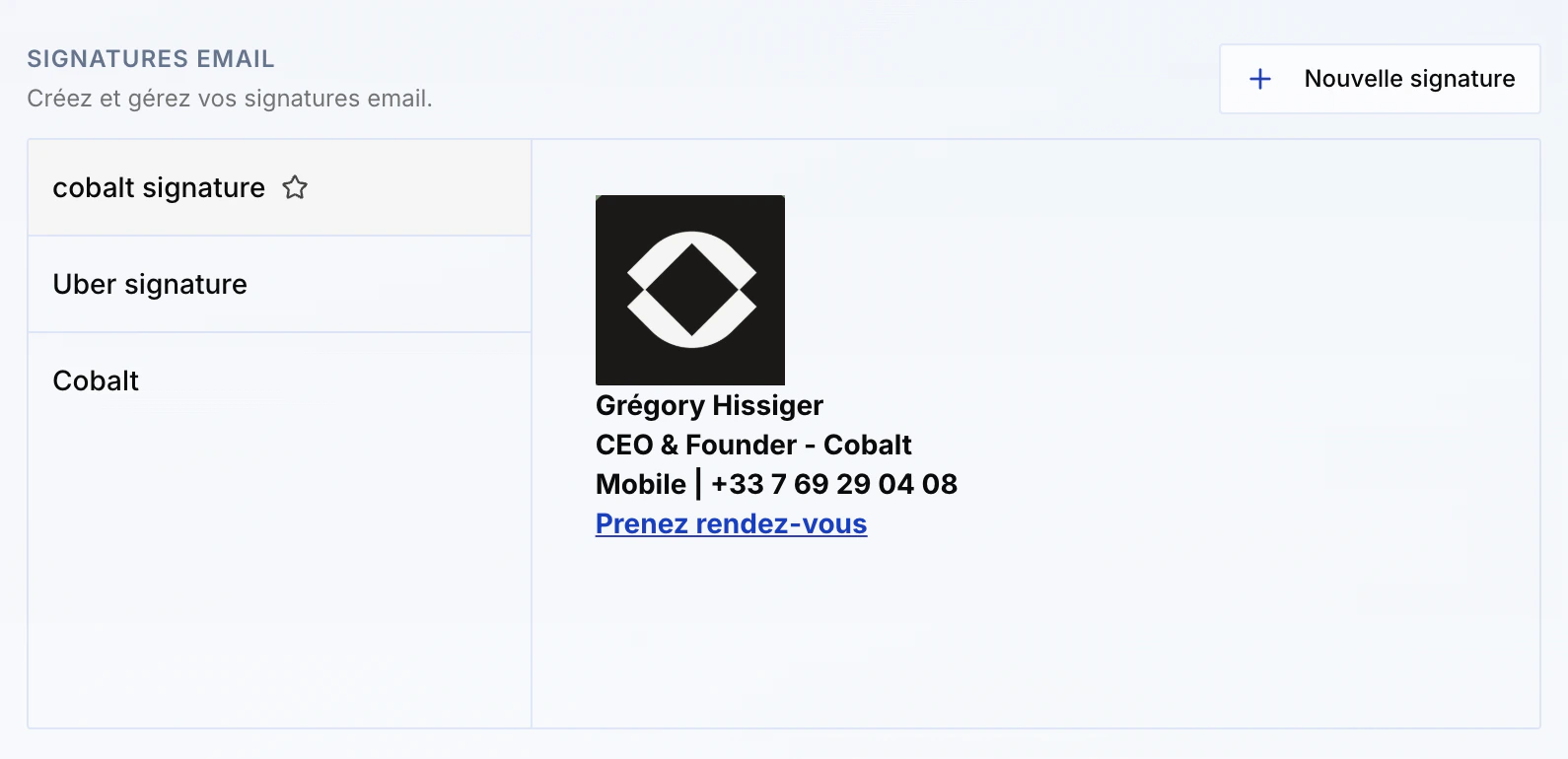
Bon à savoir
- Chaque membre de l’équipe doit connecter son propre compte individuellement. Les emails partent de l’adresse personnelle de chaque utilisateur via Microsoft 365.
- La transcription des réunions nécessite que la synchronisation du calendrier soit active : sans elle, Balt ne peut pas rejoindre les réunions Teams automatiquement.
Problèmes de connexion et de synchronisation (Microsoft Entra)
Lors de la première connexion d’un compte Microsoft 365 à Cobalt, certains utilisateurs voient un message leur demandant de contacter leur administrateur. Cette section explique pourquoi, et donne la marche à suivre selon que vous êtes utilisateur ou administrateur informatique.Pourquoi ce message apparaît
Cobalt accède à la messagerie et à l’agenda via Microsoft Graph. Dans beaucoup d’organisations, ce type d’accès doit être validé une fois par un administrateur avant que les utilisateurs puissent connecter leur compte. Tant que cette validation n’a pas eu lieu, chaque utilisateur reste bloqué sur ce message.La validation se fait une seule fois, par un administrateur de l’organisation. Elle prend quelques minutes. Ensuite, chaque collaborateur connecte son propre compte sans blocage.
Vous êtes utilisateur de Cobalt
Ce blocage ne se règle pas depuis votre compte. Il doit être levé par un administrateur Microsoft 365 de votre organisation (votre service informatique). Transmettez-lui le message suivant :Vous êtes administrateur informatique
Prérequis : votre rôle
Pour autoriser l’application, vous devez disposer de l’un de ces rôles dans Microsoft Entra :- Administrateur général (Global Administrator)
- Administrateur de rôle privilégié (Privileged Role Administrator)
- Administrateur d’application cloud (Cloud Application Administrator)
Méthode recommandée : autoriser Cobalt pour l’organisation
C’est la méthode la plus simple et la plus ciblée. Elle autorise uniquement Cobalt, pour tous vos utilisateurs.1
Se connecter à Cobalt en premier
Connectez votre propre compte Microsoft dans Cobalt. Sur l’écran de consentement Microsoft, cochez la case « Consentir au nom de votre organisation », puis validez.
2
Si la case n'apparaît pas, utiliser le lien direct
Ouvrez ce lien dans un navigateur où vous êtes connecté avec votre compte administrateur :Microsoft affiche la liste des autorisations demandées par Cobalt (messagerie, agenda). Cliquez sur « Accepter ».
3
Prévenir les utilisateurs
L’autorisation vaut pour toute l’organisation. Chaque collaborateur peut maintenant connecter son propre compte Microsoft dans Cobalt, sans blocage.
Le lien existe aussi en version ciblée sur un tenant précis, utile si vous avez plusieurs comptes : remplacez
common par votre identifiant de tenant. Vous le trouvez dans Entra, page Vue d’ensemble, champ « ID de locataire ».Autre option : ouvrir le consentement aux éditeurs vérifiés
Plutôt que d’autoriser Cobalt spécifiquement, vous pouvez assouplir un réglage global. Cobalt étant un éditeur vérifié par Microsoft, cela laisse les utilisateurs consentir eux-mêmes. Dans le centre d’administration Entra (entra.microsoft.com) : Identité → Applications → Applications d’entreprise → Consentement et autorisations → Paramètres de consentement de l’utilisateur. Autorisez les utilisateurs à consentir, de préférence avec l’option réservée aux éditeurs vérifiés.Si ça ne fonctionne pas
À vérifier dans l’ordre :2. Vérifier votre rôle
2. Vérifier votre rôle
Confirmez que vous disposez bien de l’un des trois rôles listés dans les prérequis. Si ce n’est pas le cas, demandez à un administrateur général de réaliser l’opération, ou de vous attribuer temporairement le rôle Administrateur d’application cloud.
3. Vérifier les politiques d'accès conditionnel
3. Vérifier les politiques d'accès conditionnel
Des politiques de sécurité (authentification multifacteur, restrictions d’appareil ou géographiques) peuvent bloquer silencieusement le consentement. Vérifiez dans Entra, section Sécurité → Accès conditionnel, et réalisez l’opération depuis un appareil ou un réseau conforme.
4. En dernier recours : PowerShell
4. En dernier recours : PowerShell
Si l’interface web ne répond toujours pas, créez l’accès en ligne de commande :