

Installer l’extension
1
Ouvrir les paramètres personnels
Dans Cobalt, accédez à Paramètres personnels.
2
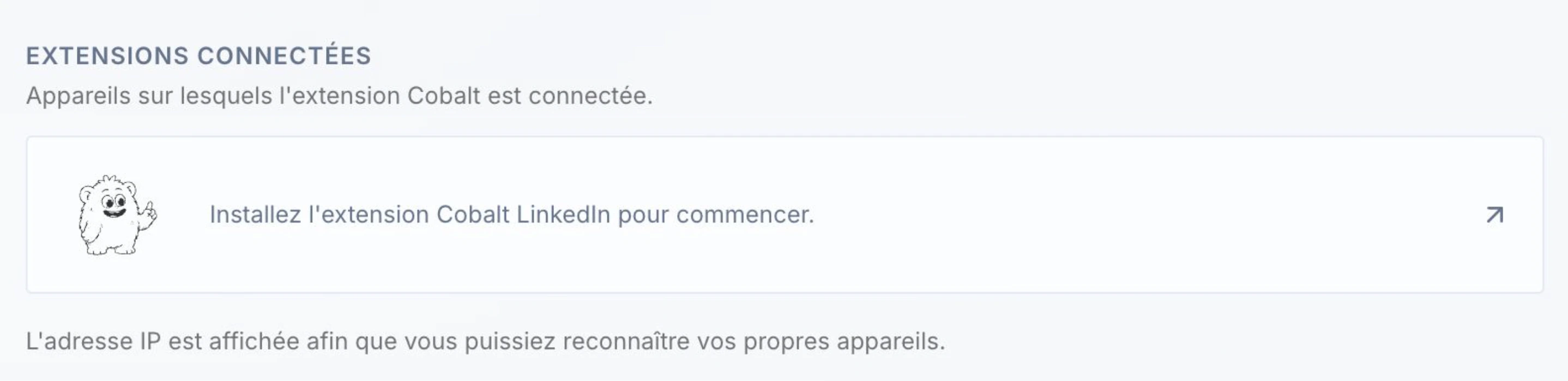
Installer depuis le Chrome Web Store
Cliquez sur Installer depuis le Chrome Web Store. Vous êtes redirigé vers la fiche de l’extension — cliquez sur Ajouter à Chrome pour l’installer.
3
Vérifier que l'icône Cobalt apparaît
Après l’installation, l’icône Cobalt apparaît dans votre barre d’outils Chrome. Si vous ne la voyez pas, cliquez sur le menu Extensions (icône puzzle) et épinglez Cobalt.
4
Se connecter à l'extension
Cliquez sur l’icône Cobalt et connectez-vous avec vos identifiants Cobalt pour associer l’extension à votre compte.
Importer un profil LinkedIn
1
Naviguer vers un profil LinkedIn
Ouvrez n’importe quelle page de profil LinkedIn dans Chrome.
2
Cliquer sur l'icône de l'extension Cobalt
Cliquez sur l’icône Cobalt dans votre barre d’outils Chrome. L’extension lit la page et extrait immédiatement les données du candidat.
3
Vérifier les données capturées
L’extension affiche les informations extraites — coordonnées, expériences, formation et compétences — pour que vous puissiez les vérifier avant l’import.
4
Ajouter à Cobalt
Cliquez sur Ajouter à Cobalt, puis choisissez une liste existante ou créez-en une nouvelle. Le profil se synchronise instantanément dans votre CRM, sans aucun copier-coller.
Données capturées
L’extension extrait tout ce qui est visible sur le profil LinkedIn et permet d’enrichir ce qui ne l’est pas :- Coordonnées — adresse email et numéro de téléphone (enrichissement optionnel, sur clic, après l’import)
- Expériences professionnelles et dates — historique complet avec noms d’entreprises et durées
- Formation et certifications — diplômes, établissements et certifications professionnelles
- Compétences et mots-clés — les compétences listées sur le profil, prêtes pour le matching par IA dans Cobalt
- URL du profil LinkedIn — conservée sur la fiche candidat pour une référence facile
L’email et le téléphone ne sont pas toujours visibles sur les profils LinkedIn. Vous pouvez les enrichir en un clic après l’import, via le moteur d’enrichissement en cascade de Cobalt. Pour en savoir plus, consultez Enrichissement.
N’importez que les profils de candidats que vous êtes en train d’évaluer activement. Cobalt importe un profil à la fois, sur action explicite de votre part — pas de scraping automatisé en masse.