

Fonctionnalités débloquées
- Envoi et réception d’emails depuis Cobalt — vos emails partent de votre adresse Gmail, et les réponses arrivent directement sur le profil du candidat dans Cobalt.
- Synchronisation Google Calendar — vos événements de calendrier apparaissent dans Cobalt pour que votre pipeline reflète toujours votre planning réel.
- Participation automatique de l’agent Balt — lorsqu’un lien Google Meet est détecté sur un événement de calendrier, Balt rejoint l’appel automatiquement pour le transcrire.
- Transcription des réunions via Google Meet — les transcriptions et résumés sont attachés au profil du candidat ou du contact concerné.
Comment connecter
1
Ouvrir les paramètres personnels
Dans Cobalt, accédez à Paramètres personnels → Comptes email.
2
Démarrer la connexion
Cliquez sur Se connecter avec Google.
3
Se connecter et accorder les permissions
Connectez-vous avec votre compte Google et autorisez l’accès à Gmail, Calendar et Meet lorsque vous y êtes invité.
4
Confirmer la connexion
Cobalt confirme la connexion. Vous pouvez désormais envoyer des emails depuis votre adresse Gmail, et la synchronisation du calendrier est active.
5
Ajouter votre signature
Pour utiliser votre signature email dans Cobalt, copiez-la manuellement et ajoutez-la dans vos paramètres personnels, section Signature.Vous pouvez créer plusieurs signatures et en changer au moment d’envoyer un email. Dans les workflows, c’est la signature par défaut (marquée d’une ★) qui est utilisée.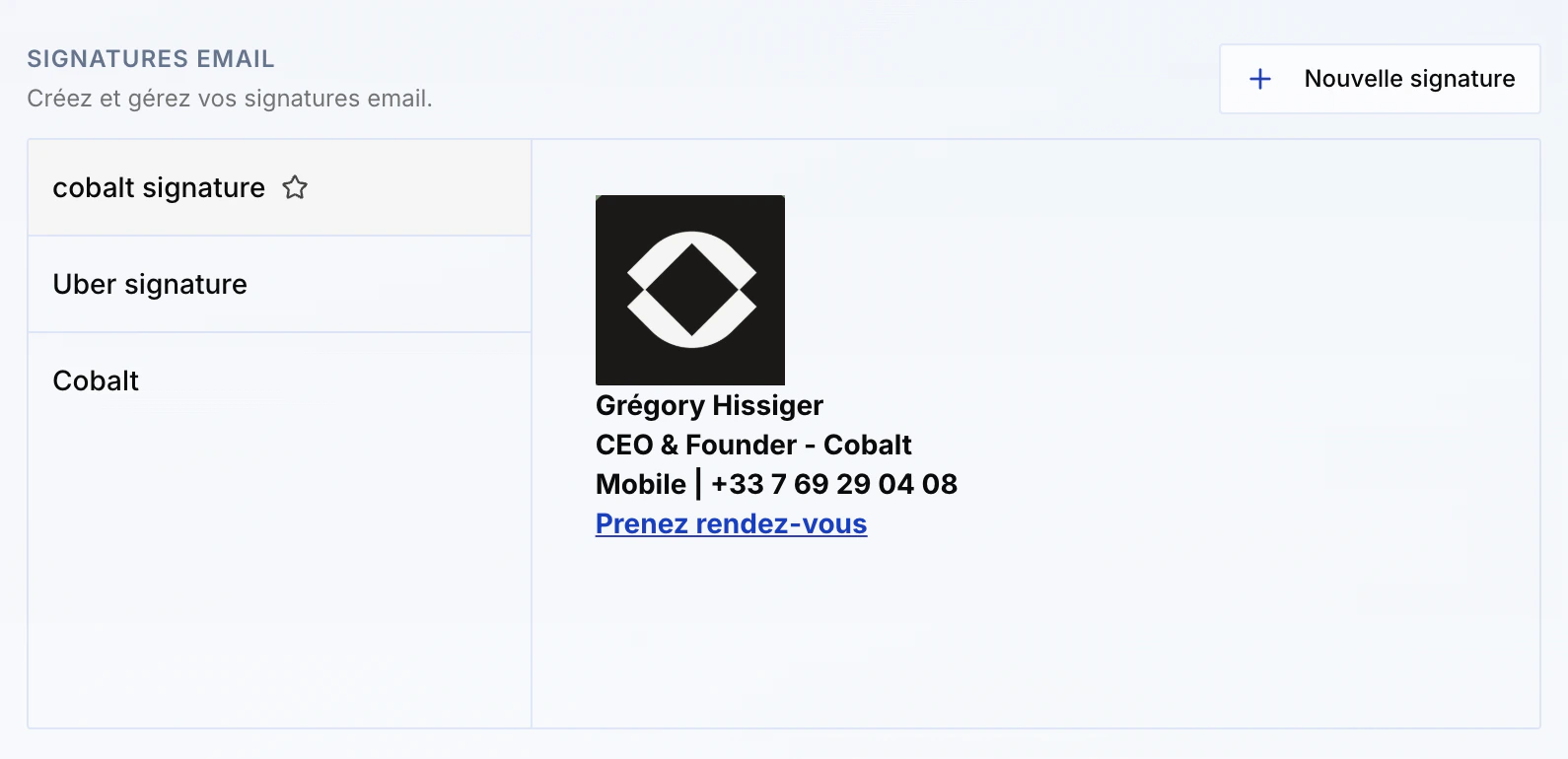
Bon à savoir
- Chaque membre de l’équipe doit connecter son propre compte individuellement. Les emails partent de l’adresse personnelle de chaque utilisateur.
- La transcription des réunions nécessite que la synchronisation du calendrier soit active : sans elle, Balt ne peut pas rejoindre les visioconférences automatiquement.