> ## Documentation Index
> Fetch the complete documentation index at: https://docs.cobalt-ia.com/llms.txt
> Use this file to discover all available pages before exploring further.
# Paramètres de transcription
> Activez la transcription des réunions et appels, gérez la présence du bot meeting par meeting, et configurez l'enrichissement et sa validation.
Cette page explique comment activer la transcription et régler son comportement.
## Pré-requis : connecter Google ou Microsoft
Avant tout, connectez votre compte **Google** ou **Microsoft** dans **Paramètres → Comptes email**. Cette connexion permet à Cobalt de **synchroniser votre calendrier** et d'**envoyer des emails** depuis Cobalt — c'est le pré-requis indispensable à la transcription.
## Activer ou désactiver la transcription
Chaque utilisateur peut **activer ou désactiver complètement le bot** dans ses réunions via l'option **Enregistrer les meetings**. Lorsqu'elle est désactivée, aucune transcription n'a lieu. Par défaut, elle est **toujours activée**.
 ## Gérer le bot meeting par meeting
Vous pouvez aussi décider, réunion par réunion, si le bot doit venir. Chaque meeting affiche un statut :
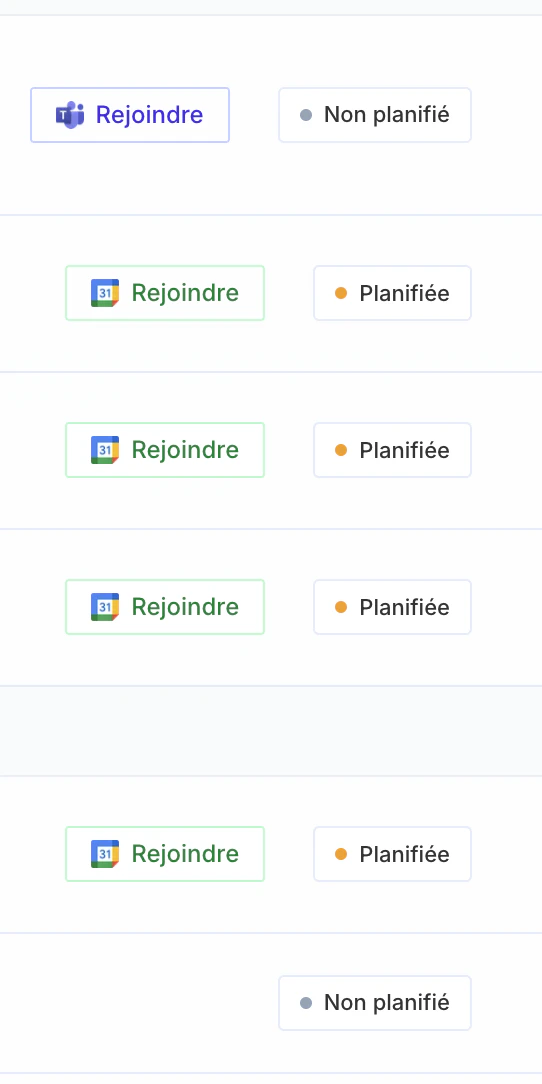
* **Planifiée** — le bot va rejoindre la réunion et la transcrire.
* **Non planifié** — le bot ne viendra pas. Une réunion sans lien de visio est automatiquement **non planifiée**.
## Gérer le bot meeting par meeting
Vous pouvez aussi décider, réunion par réunion, si le bot doit venir. Chaque meeting affiche un statut :
* **Planifiée** — le bot va rejoindre la réunion et la transcrire.
* **Non planifié** — le bot ne viendra pas. Une réunion sans lien de visio est automatiquement **non planifiée**.
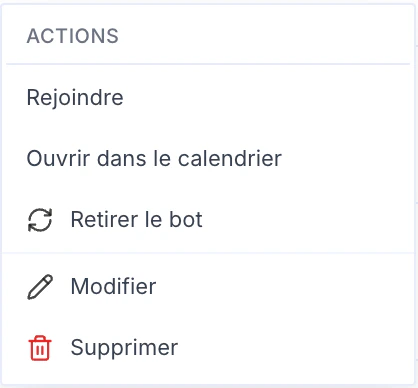
 Pour **déplanifier** un meeting (retirer le bot), ouvrez le menu **...** du meeting puis cliquez sur **Retirer le bot**.
 ## Enrichissement et validation de la transcription
L'enrichissement de la transcription (mise à jour des fiches à partir des informations détectées) peut être appliqué **automatiquement** ou laissé en **validation manuelle**, selon le **niveau de confiance** de l'IA et le **type d'entité**.
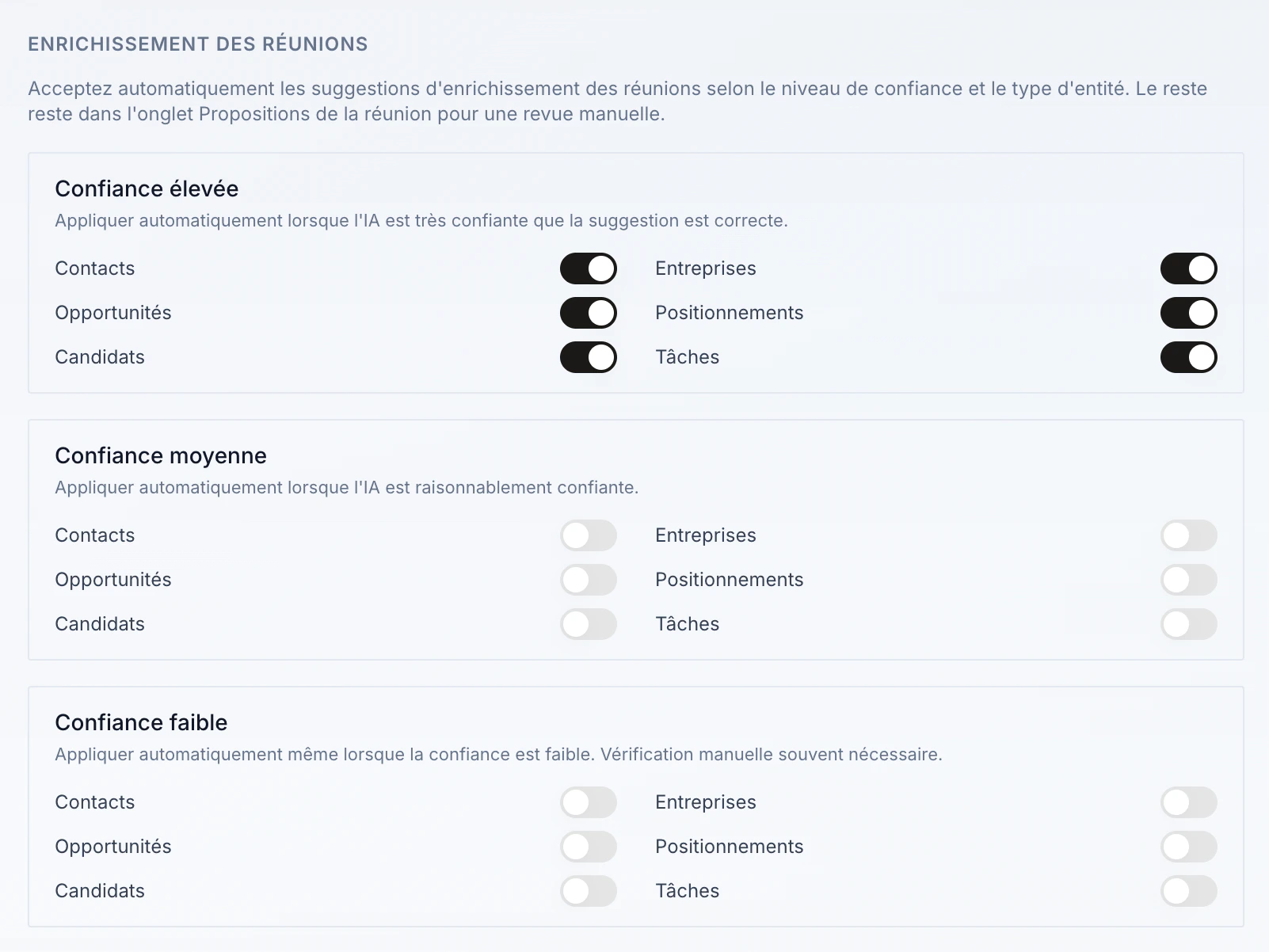
Rendez-vous dans les **paramètres de l'organisation**, section **Enrichissement des réunions**, et sélectionnez les réglages qui vous conviennent. Trois niveaux de confiance sont disponibles — **élevée**, **moyenne**, **faible** — et pour chacun vous activez l'application automatique par type d'entité (Contacts, Entreprises, Opportunités, Positionnements, Candidats, Tâches). Le reste est conservé dans l'onglet **Propositions** de la réunion pour une revue manuelle.
## Enrichissement et validation de la transcription
L'enrichissement de la transcription (mise à jour des fiches à partir des informations détectées) peut être appliqué **automatiquement** ou laissé en **validation manuelle**, selon le **niveau de confiance** de l'IA et le **type d'entité**.
Rendez-vous dans les **paramètres de l'organisation**, section **Enrichissement des réunions**, et sélectionnez les réglages qui vous conviennent. Trois niveaux de confiance sont disponibles — **élevée**, **moyenne**, **faible** — et pour chacun vous activez l'application automatique par type d'entité (Contacts, Entreprises, Opportunités, Positionnements, Candidats, Tâches). Le reste est conservé dans l'onglet **Propositions** de la réunion pour une revue manuelle.