> ## Documentation Index
> Fetch the complete documentation index at: https://docs.cobalt-ia.com/llms.txt
> Use this file to discover all available pages before exploring further.
# Projets
> Ce que sont les projets dans Cobalt : création par cas d'usage, vues disponibles, rattachements et permissions.
Les **projets** structurent votre travail dans Cobalt. Chaque projet regroupe les enregistrements et les actions liés à un objectif précis — un besoin à pourvoir, un consultant à replacer, un compte à développer, etc.
## Créer un projet
Vous pouvez créer un projet de deux manières :
* Depuis la **page Projets**, avec le bouton **Nouveau projet**.
* Depuis le **People Search Engine**, lorsque vous souhaitez **sauvegarder des personnes** sourcées ou prospectées dans un projet.
À la création, renseignez un **nom** et un **cas d'usage** :
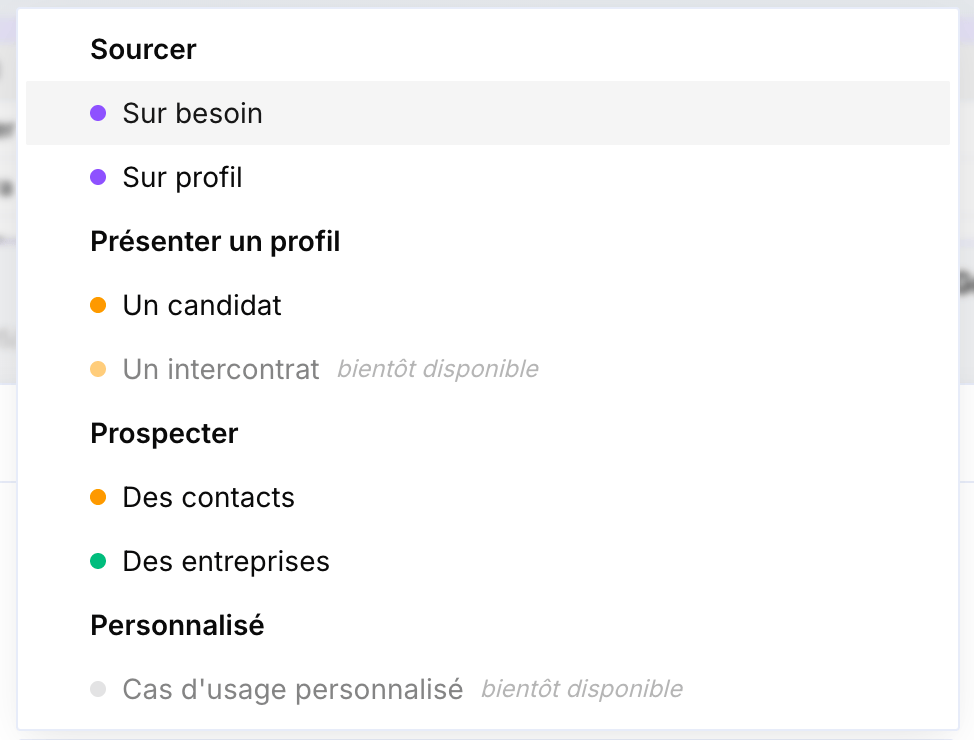
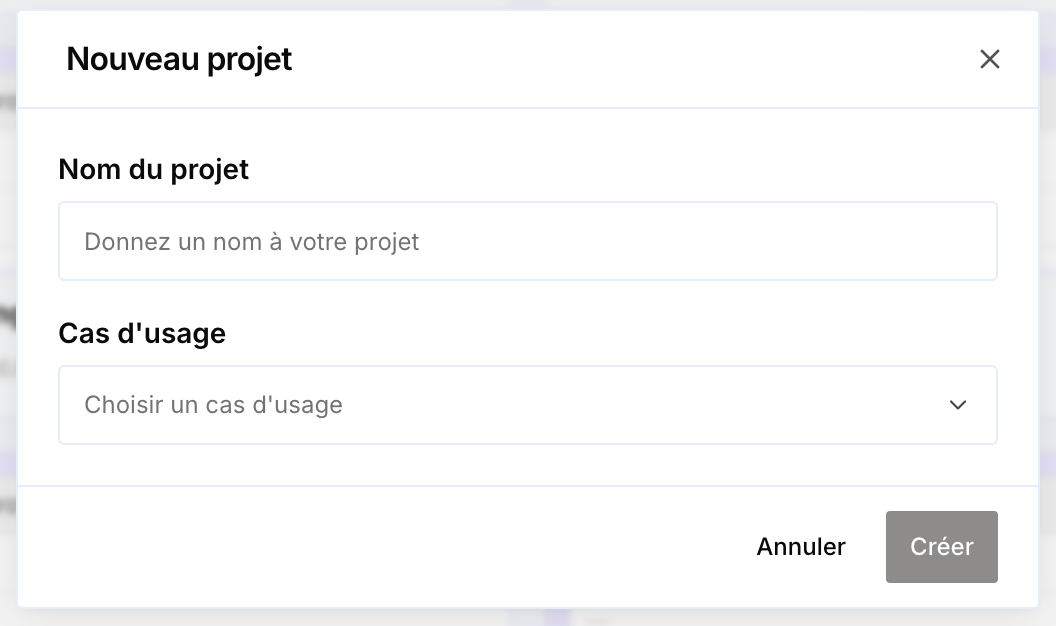 En fonction du **cas d'usage** choisi, Cobalt ne vous demandera **pas les mêmes informations** et adaptera la vue par défaut du projet :
 ## Selon votre cas d'usage
**Sourcer**
Sourcer des candidats pour répondre à un besoin client.
Sourcer en continu sur un profil ou un secteur, sans besoin précis.
**Présenter un profil**
Pousser proactivement un profil auprès de vos clients.
Repositionner un consultant en intercontrat. *(bientôt disponible)*
**Prospecter**
Identifier les bons décisionnaires à contacter.
Découvrir de nouvelles entreprises à démarcher.
Un cas d'usage **personnalisé** sera également disponible prochainement.
## Vues
Un projet peut s'afficher selon trois vues :
* **Cards** — affichage en cartes.
* **Kanban** — colonnes par statut. C'est la vue **par défaut pour les projets de sourcing**.
* **Excel** — tableau ligne par ligne. C'est la vue **par défaut pour les projets de prospection**.
## Variables de projet
Chaque projet dispose de **variables** — les colonnes de la vue Excel — que vous pouvez réutiliser, par exemple lors de la rédaction d'un email.
* Aux côtés de **Nom complet**, deux variables par défaut sont disponibles : **Prénom** et **Nom**, pour insérer uniquement le prénom, uniquement le nom, ou les deux.
* Vous pouvez créer vos **propres variables**, à la volée, sans dépendre des variables par défaut de Cobalt — par exemple une colonne **Civilité** (Monsieur, Madame).
Lors de la rédaction d'un email, un type de variable **Projet** permet d'insérer n'importe quelle colonne du projet, y compris celles que vous avez créées.
## Selon votre cas d'usage
**Sourcer**
Sourcer des candidats pour répondre à un besoin client.
Sourcer en continu sur un profil ou un secteur, sans besoin précis.
**Présenter un profil**
Pousser proactivement un profil auprès de vos clients.
Repositionner un consultant en intercontrat. *(bientôt disponible)*
**Prospecter**
Identifier les bons décisionnaires à contacter.
Découvrir de nouvelles entreprises à démarcher.
Un cas d'usage **personnalisé** sera également disponible prochainement.
## Vues
Un projet peut s'afficher selon trois vues :
* **Cards** — affichage en cartes.
* **Kanban** — colonnes par statut. C'est la vue **par défaut pour les projets de sourcing**.
* **Excel** — tableau ligne par ligne. C'est la vue **par défaut pour les projets de prospection**.
## Variables de projet
Chaque projet dispose de **variables** — les colonnes de la vue Excel — que vous pouvez réutiliser, par exemple lors de la rédaction d'un email.
* Aux côtés de **Nom complet**, deux variables par défaut sont disponibles : **Prénom** et **Nom**, pour insérer uniquement le prénom, uniquement le nom, ou les deux.
* Vous pouvez créer vos **propres variables**, à la volée, sans dépendre des variables par défaut de Cobalt — par exemple une colonne **Civilité** (Monsieur, Madame).
Lors de la rédaction d'un email, un type de variable **Projet** permet d'insérer n'importe quelle colonne du projet, y compris celles que vous avez créées.
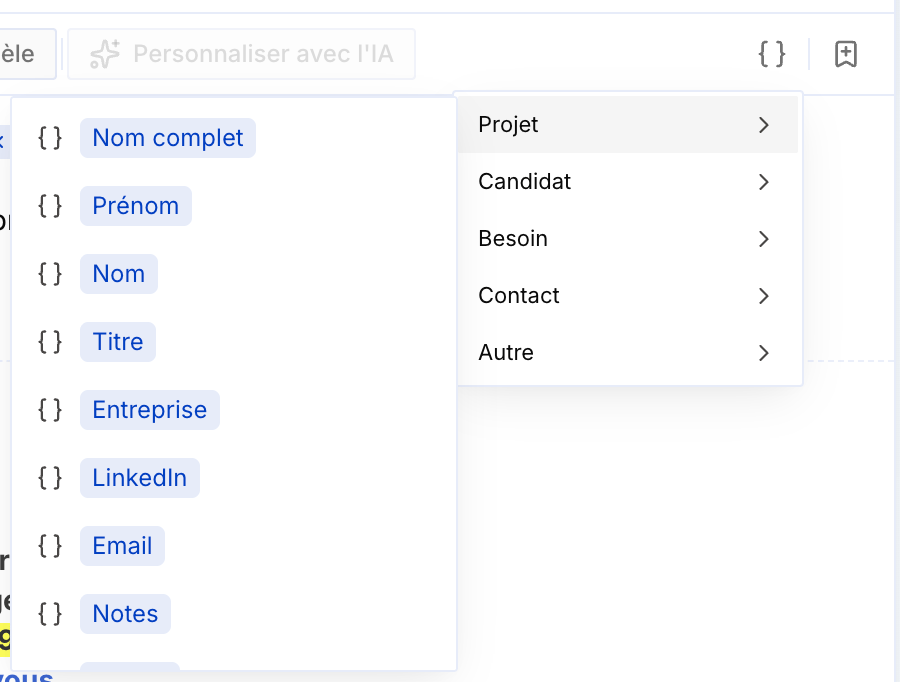 L'ajout de nouvelles variables (nouvelles colonnes) se fait **uniquement depuis la vue Excel**.
## Statut du projet
Chaque projet a un statut **Actif** ou **Archivé**. Les projets actifs sont ceux en cours — potentiellement intéressants à suivre. Une fois un projet finalisé, **archivez-le** : il n'apparaît plus par défaut dans la liste des projets, ce qui évite d'encombrer la page avec ceux que vous n'utilisez plus.
## Filtres
Vous pouvez **filtrer les projets par type, par membre et par entreprise**. Pratique, par exemple, en réunion hebdomadaire : filtrez par membre pour passer en revue les actions business de chacun sur la semaine écoulée.
L'ajout de nouvelles variables (nouvelles colonnes) se fait **uniquement depuis la vue Excel**.
## Statut du projet
Chaque projet a un statut **Actif** ou **Archivé**. Les projets actifs sont ceux en cours — potentiellement intéressants à suivre. Une fois un projet finalisé, **archivez-le** : il n'apparaît plus par défaut dans la liste des projets, ce qui évite d'encombrer la page avec ceux que vous n'utilisez plus.
## Filtres
Vous pouvez **filtrer les projets par type, par membre et par entreprise**. Pratique, par exemple, en réunion hebdomadaire : filtrez par membre pour passer en revue les actions business de chacun sur la semaine écoulée.
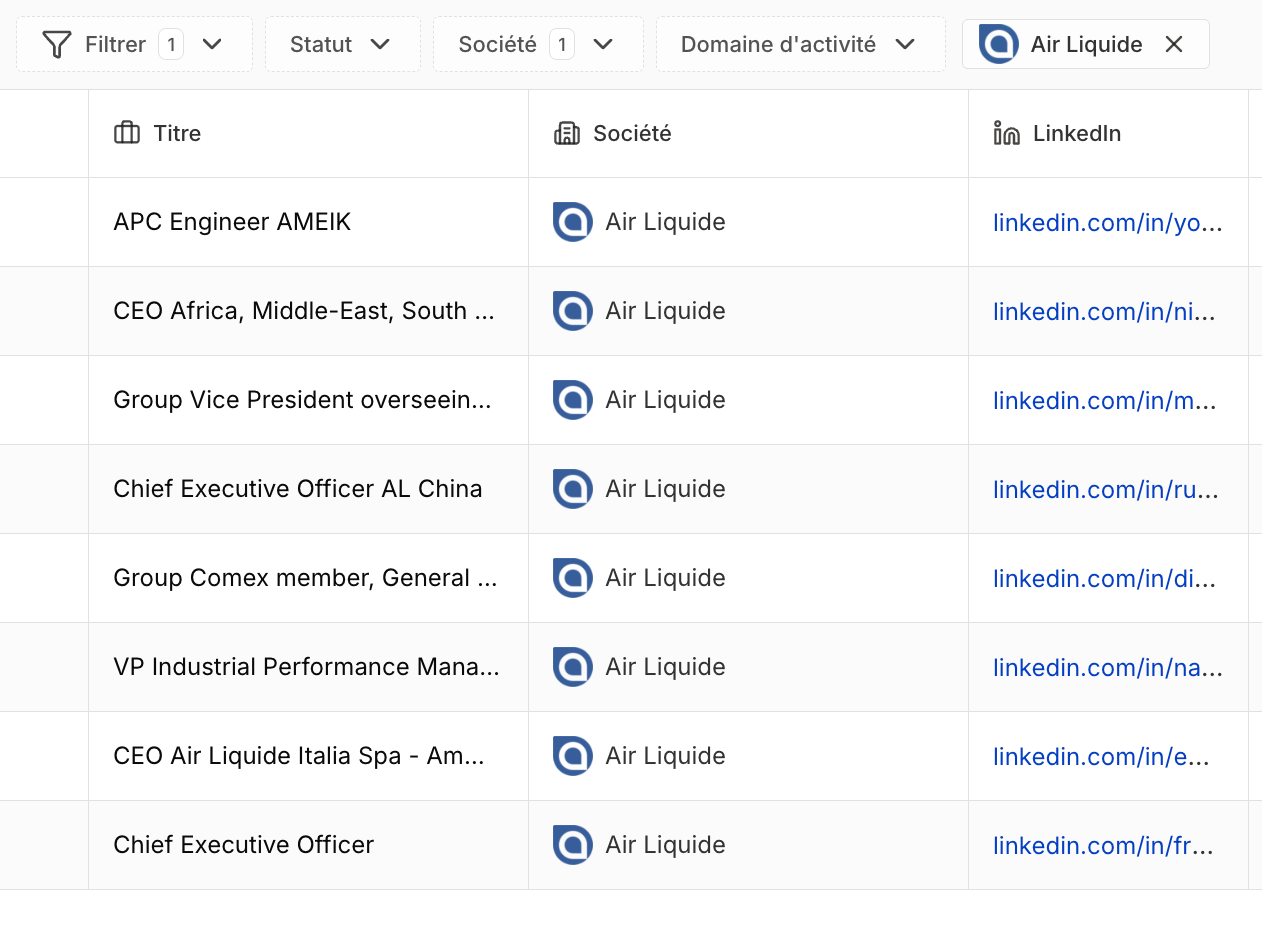 Les colonnes de la vue Excel prennent en charge le **tri croissant et décroissant**, ainsi que la **prise en charge des liens** — les URL (LinkedIn, offres, etc.) sont directement cliquables.
## Envoyer un message
Depuis la **liste de personnes** d'un projet, vous pouvez **envoyer un message** :
* **Manuellement**, directement depuis le projet.
* **Automatiquement** via les [workflows](/fr/fonctionnalites/creer-premier-workflow) *(bientôt disponible)*.
Pour l'instant, l'envoi se fait **uniquement par email** — l'envoi multicanal n'est pas encore disponible.
## Suivi
L'onglet **Suivi** d'un projet permet de **suivre les échanges** avec les candidats et prospects, de les **relancer manuellement** et d'accéder à une **inbox multicanal** regroupant **email, LinkedIn et WhatsApp**.
Les colonnes de la vue Excel prennent en charge le **tri croissant et décroissant**, ainsi que la **prise en charge des liens** — les URL (LinkedIn, offres, etc.) sont directement cliquables.
## Envoyer un message
Depuis la **liste de personnes** d'un projet, vous pouvez **envoyer un message** :
* **Manuellement**, directement depuis le projet.
* **Automatiquement** via les [workflows](/fr/fonctionnalites/creer-premier-workflow) *(bientôt disponible)*.
Pour l'instant, l'envoi se fait **uniquement par email** — l'envoi multicanal n'est pas encore disponible.
## Suivi
L'onglet **Suivi** d'un projet permet de **suivre les échanges** avec les candidats et prospects, de les **relancer manuellement** et d'accéder à une **inbox multicanal** regroupant **email, LinkedIn et WhatsApp**.
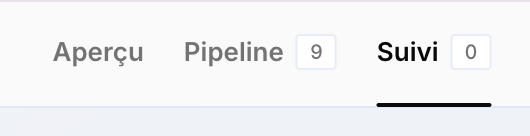 Les **emails envoyés sont stockés** et également ajoutés aux onglets **Conversations** des candidats et des clients, pour mieux gérer le suivi et les relances.
## Modifier une fiche
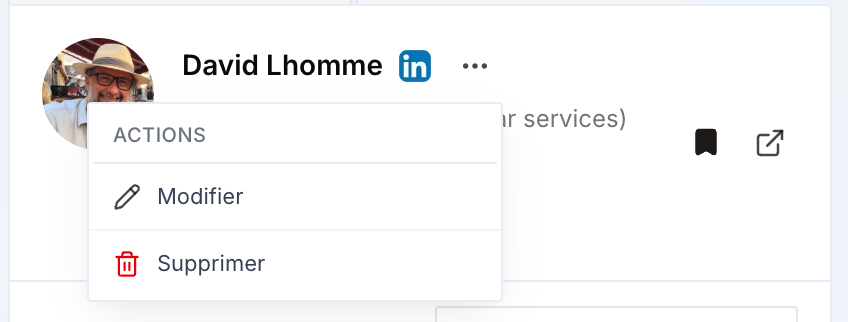
Depuis la sidebar d'un projet, vous pouvez **modifier le prénom et le nom** d'un candidat ou d'un prospect : cliquez sur les **trois points** à côté du nom, puis **Modifier**.
Les **emails envoyés sont stockés** et également ajoutés aux onglets **Conversations** des candidats et des clients, pour mieux gérer le suivi et les relances.
## Modifier une fiche
Depuis la sidebar d'un projet, vous pouvez **modifier le prénom et le nom** d'un candidat ou d'un prospect : cliquez sur les **trois points** à côté du nom, puis **Modifier**.
 ## Contexte sur l'interlocuteur
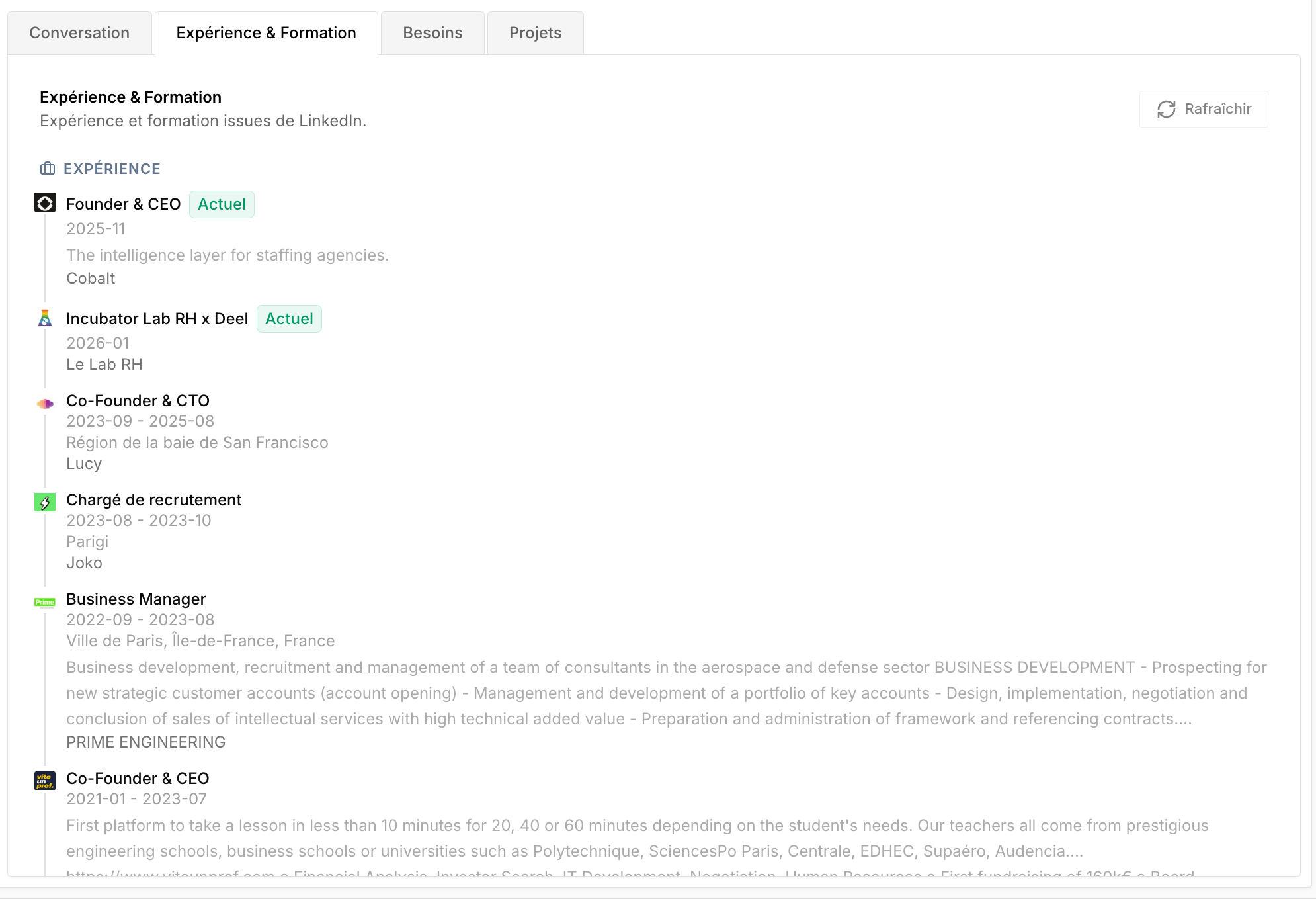
Les **formations** et **expériences** d'un candidat ou d'un prospect sont désormais affichées directement depuis la sidebar du projet, pour disposer de plus de contexte sur l'interlocuteur avant un échange.
## Contexte sur l'interlocuteur
Les **formations** et **expériences** d'un candidat ou d'un prospect sont désormais affichées directement depuis la sidebar du projet, pour disposer de plus de contexte sur l'interlocuteur avant un échange.
 ## Rattachements
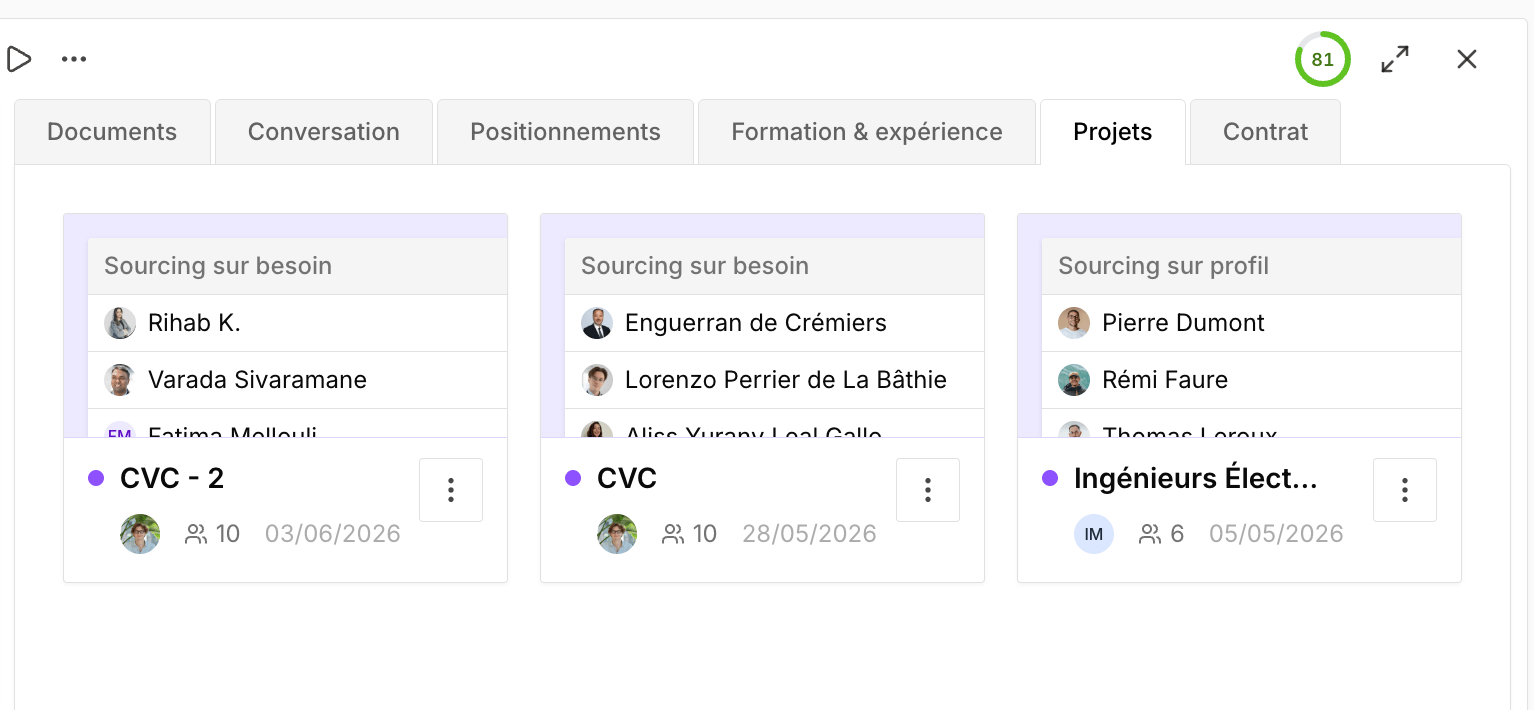
Selon le type de projet, vous pouvez **attacher des besoins ou des candidats**.
Un projet peut aussi être **lié directement aux entités du CRM** : **candidat**, **besoin**, **client** et **entreprise** — pratique pour retrouver rapidement tous les projets associés à une fiche donnée.
## Rattachements
Selon le type de projet, vous pouvez **attacher des besoins ou des candidats**.
Un projet peut aussi être **lié directement aux entités du CRM** : **candidat**, **besoin**, **client** et **entreprise** — pratique pour retrouver rapidement tous les projets associés à une fiche donnée.
 Vous pouvez aussi **attacher des workflows** pour automatiser partiellement ou totalement certaines tâches du projet. Voir [Vue d'ensemble des workflows](/fr/fonctionnalites/creer-premier-workflow) pour en savoir plus.
## Permissions
Par défaut, **tout le monde peut voir et modifier les projets**. Si vous le souhaitez, vous pouvez restreindre ces accès à l'aide de rôles personnalisés — voir [Rôles et permissions](/fr/demarrer/configurer-espace).
Vous pouvez aussi **attacher des workflows** pour automatiser partiellement ou totalement certaines tâches du projet. Voir [Vue d'ensemble des workflows](/fr/fonctionnalites/creer-premier-workflow) pour en savoir plus.
## Permissions
Par défaut, **tout le monde peut voir et modifier les projets**. Si vous le souhaitez, vous pouvez restreindre ces accès à l'aide de rôles personnalisés — voir [Rôles et permissions](/fr/demarrer/configurer-espace).