> ## Documentation Index
> Fetch the complete documentation index at: https://docs.cobalt-ia.com/llms.txt
> Use this file to discover all available pages before exploring further.
# Workflow
> À quoi servent les workflows dans Cobalt et comment ils s'assemblent.
Les **workflows** permettent d'**automatiser partiellement ou totalement** des tâches dans Cobalt : sourcing, enrichissement, relances, mises à jour de fiches, création de tâches, etc.
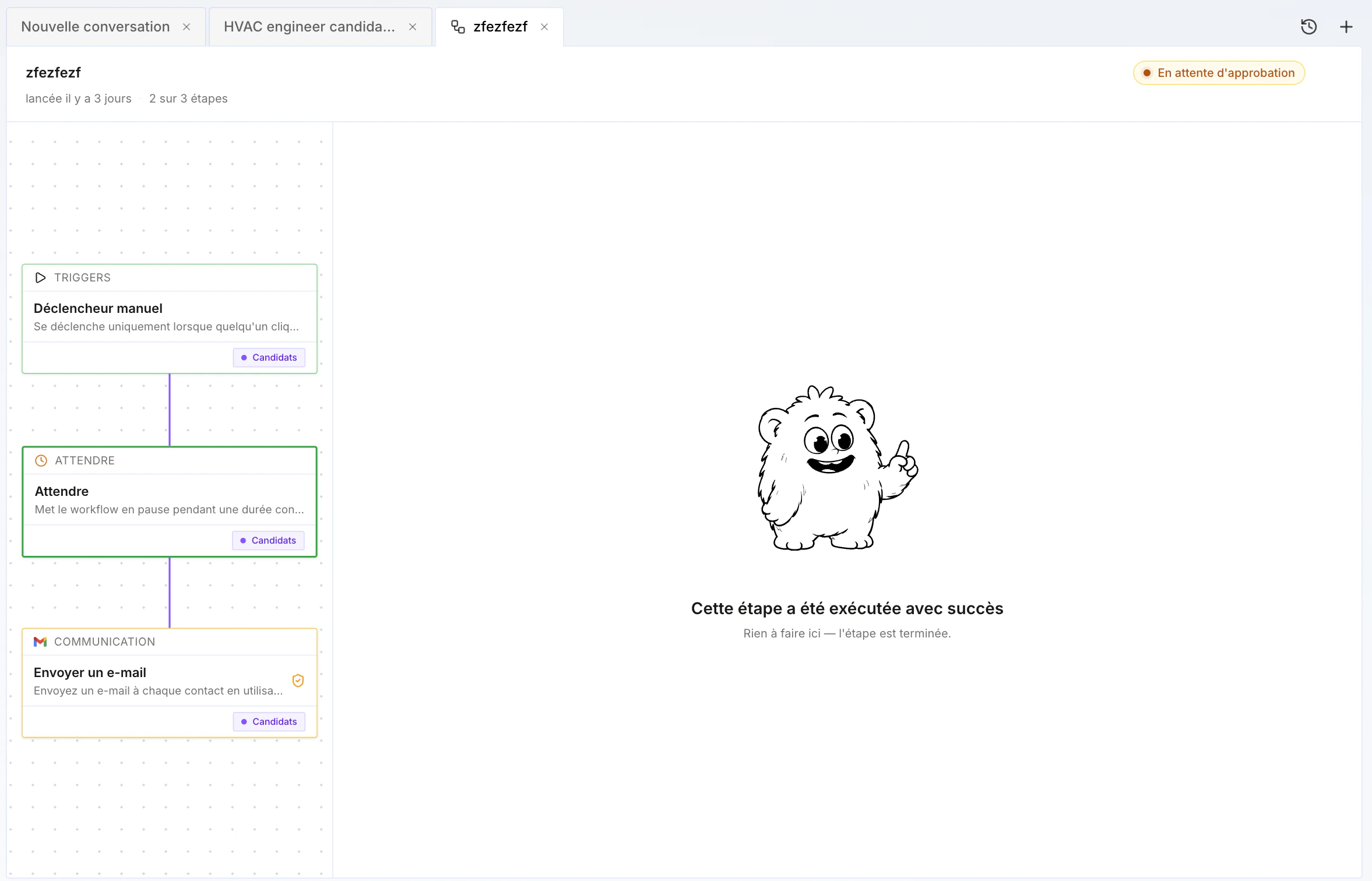
Un workflow s'assemble à partir de **blocs** — un déclencheur, puis des étapes (attente, recherche, modification, communication, action manuelle, appel d'un autre workflow…) — et s'exécute automatiquement selon son déclencheur.
Voir la [Liste de blocs](/fr/fonctionnalites/liste-blocs) pour le détail de chaque bloc disponible.
 ## Exemples de workflows
Quelques exemples concrets :
* **Approche multicanal** — envoyer une demande de connexion LinkedIn, puis un premier message LinkedIn ; sans ajout, envoyer un email ; sinon, enrichir le numéro de téléphone, créer une tâche manuelle et appeler la personne.
* **Nouvelle opportunité** — à la création d'une opportunité, sourcer (en interne et en externe) des candidats potentiellement pertinents, les ajouter à un projet, avec une validation humaine pour valider ou écarter les profils.
* **Après un entretien** — transcrire l'entretien, réenrichir le profil, générer une nouvelle version du dossier de compétences à partir du profil enrichi, puis envoyer un email de follow-up au candidat avec les prochaines étapes.
* **Synchronisation de statut** — lorsqu'un candidat passe au statut « top profil » dans un projet, mettre aussi à jour son statut « top profil » dans l'ATS.
…et bien d'autres selon vos processus.
## Validation humaine
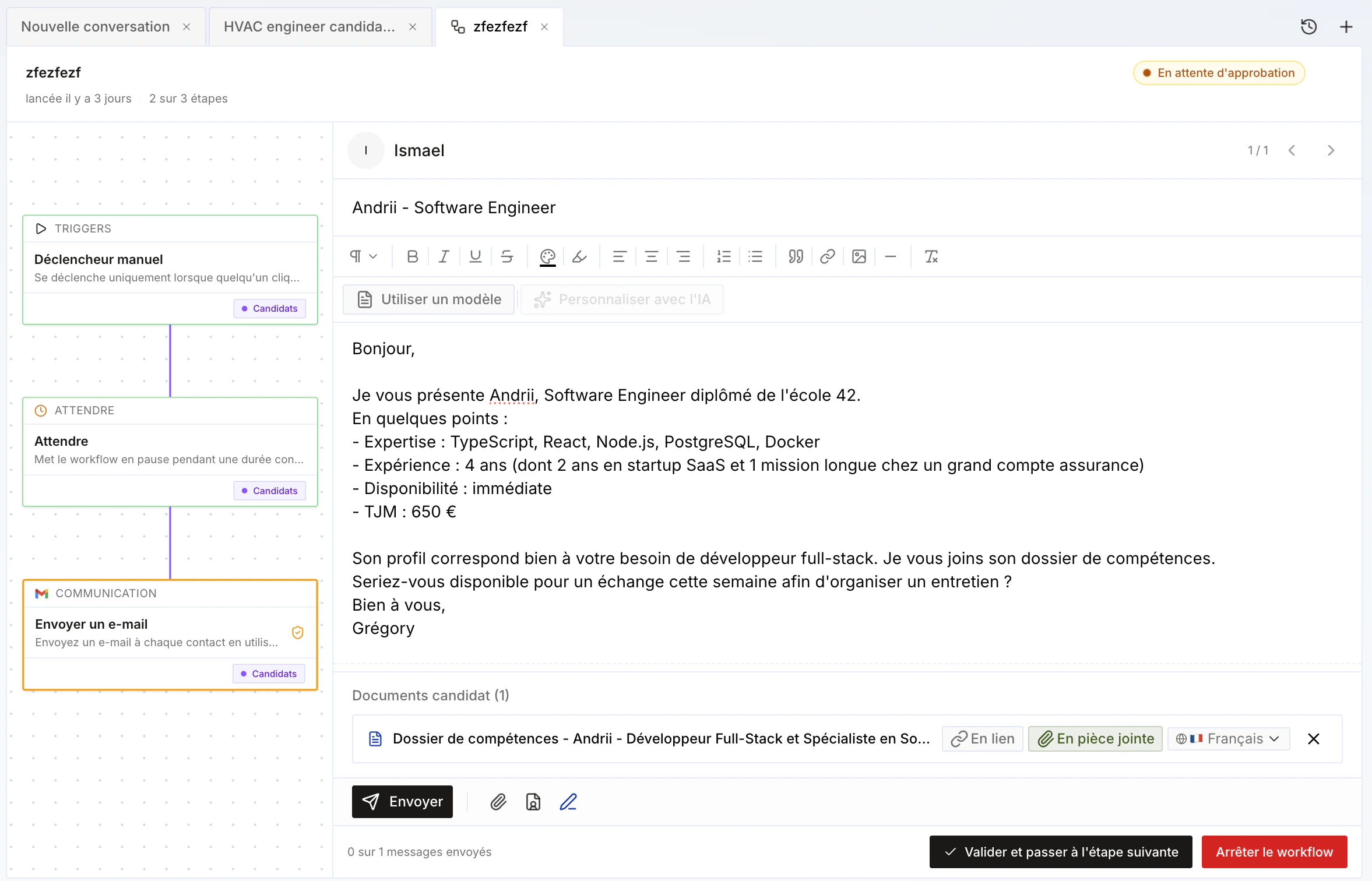
La plupart des blocs disposent d'une option de **validation humaine** : le workflow **ne continue pas** tant que l'utilisateur ne l'a pas validé (ou invalidé).
C'est pratique pour valider des candidats sourcés automatiquement, ou pour relire et personnaliser certains emails avant l'envoi — tout ce qui permet de **conserver une qualité optimale tout en faisant du volume** grâce à l'automatisation.
Vous pouvez ainsi tout exécuter en automatique si vous le souhaitez, ou — c'est conseillé — fonctionner en **semi-manuel** pour vous concentrer sur les actions à forte valeur ajoutée.
## Exemples de workflows
Quelques exemples concrets :
* **Approche multicanal** — envoyer une demande de connexion LinkedIn, puis un premier message LinkedIn ; sans ajout, envoyer un email ; sinon, enrichir le numéro de téléphone, créer une tâche manuelle et appeler la personne.
* **Nouvelle opportunité** — à la création d'une opportunité, sourcer (en interne et en externe) des candidats potentiellement pertinents, les ajouter à un projet, avec une validation humaine pour valider ou écarter les profils.
* **Après un entretien** — transcrire l'entretien, réenrichir le profil, générer une nouvelle version du dossier de compétences à partir du profil enrichi, puis envoyer un email de follow-up au candidat avec les prochaines étapes.
* **Synchronisation de statut** — lorsqu'un candidat passe au statut « top profil » dans un projet, mettre aussi à jour son statut « top profil » dans l'ATS.
…et bien d'autres selon vos processus.
## Validation humaine
La plupart des blocs disposent d'une option de **validation humaine** : le workflow **ne continue pas** tant que l'utilisateur ne l'a pas validé (ou invalidé).
C'est pratique pour valider des candidats sourcés automatiquement, ou pour relire et personnaliser certains emails avant l'envoi — tout ce qui permet de **conserver une qualité optimale tout en faisant du volume** grâce à l'automatisation.
Vous pouvez ainsi tout exécuter en automatique si vous le souhaitez, ou — c'est conseillé — fonctionner en **semi-manuel** pour vous concentrer sur les actions à forte valeur ajoutée.
 ## Templates de workflow par cas d'usage de meeting
À la création d'une réunion, vous choisissez un **cas d'usage de meeting** : **candidat**, **client**, **qualification** ou **interne** (voir [Transcription](/fr/fonctionnalites/transcription#cas-d-usage-par-type-de-meeting)). Cobalt propose **4 templates de workflow par défaut**, un pour chacun de ces cas d'usage — pensés pour les processus types d'une ESN.
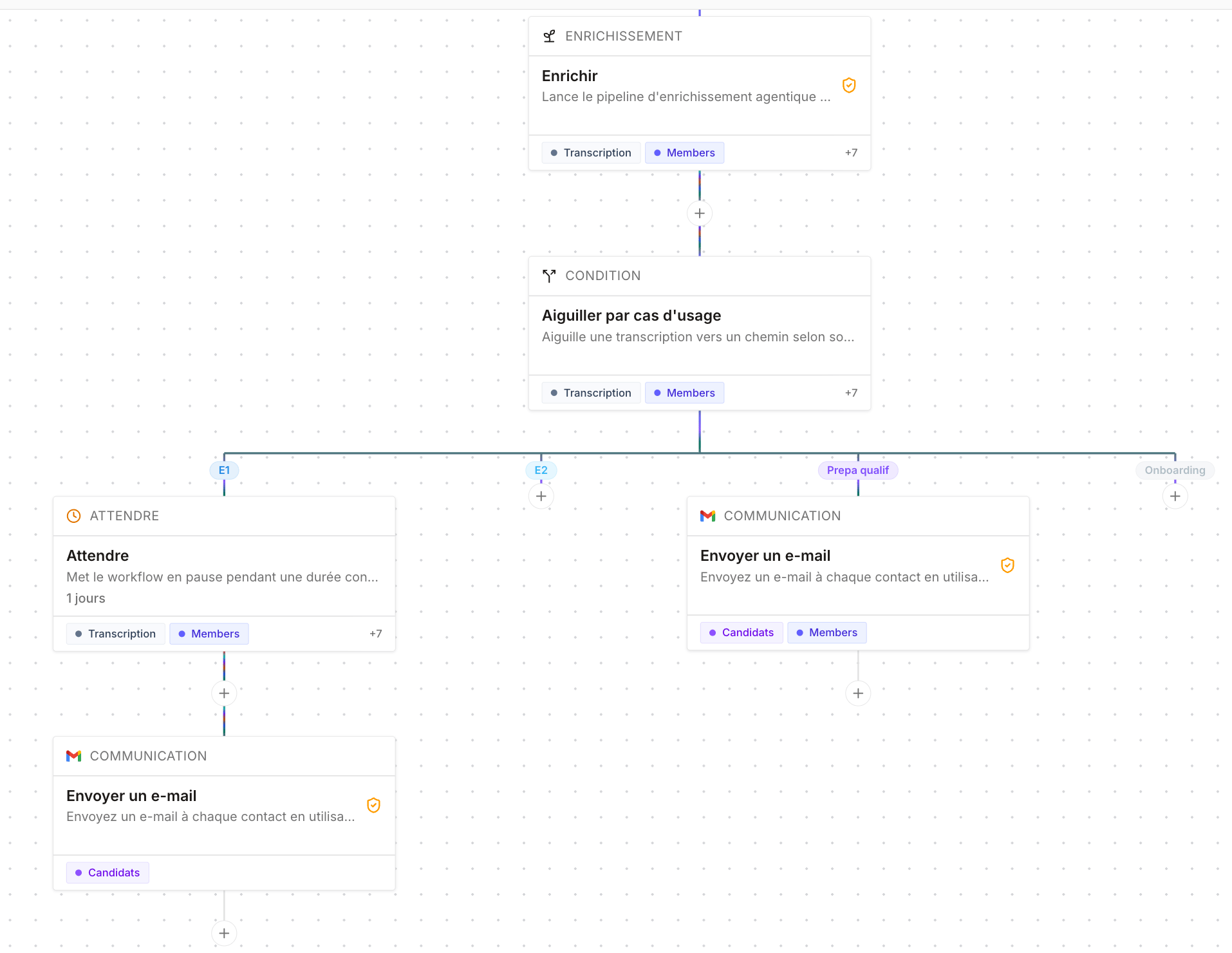
Chaque template démarre par un **Déclencheur de création** (se déclenche lorsqu'une nouvelle transcription est créée), suivi d'une étape d'**enrichissement** du profil, puis d'un bloc **Condition** qui **aiguille par cas d'usage** : selon le sous-cas d'usage de la réunion — pour un candidat : E1, E2, prépa-qualif… ; pour un client : prospection… ; en interne : weekly… — le workflow se poursuit sur une branche différente.
## Templates de workflow par cas d'usage de meeting
À la création d'une réunion, vous choisissez un **cas d'usage de meeting** : **candidat**, **client**, **qualification** ou **interne** (voir [Transcription](/fr/fonctionnalites/transcription#cas-d-usage-par-type-de-meeting)). Cobalt propose **4 templates de workflow par défaut**, un pour chacun de ces cas d'usage — pensés pour les processus types d'une ESN.
Chaque template démarre par un **Déclencheur de création** (se déclenche lorsqu'une nouvelle transcription est créée), suivi d'une étape d'**enrichissement** du profil, puis d'un bloc **Condition** qui **aiguille par cas d'usage** : selon le sous-cas d'usage de la réunion — pour un candidat : E1, E2, prépa-qualif… ; pour un client : prospection… ; en interne : weekly… — le workflow se poursuit sur une branche différente.
 Quelques exemples de continuités possibles selon le sous-cas d'usage :
* **Après un premier entretien candidat (E1)** — envoyer un email au candidat pour lui demander le dossier de compétences d'un concurrent.
* **Après une prépa-qualif** — envoyer au candidat un récapitulatif des points clés à retenir avant le rendez-vous de qualification avec le client.
* **Après un entretien** — générer automatiquement une nouvelle version du dossier de compétences à partir du profil enrichi par la transcription.
Voir aussi [Templates d'interaction](/fr/fonctionnalites/templates/interactions) pour la génération automatique de comptes-rendus de réunion.
## Suivi de l'exécution
La sidebar **Workflow** du tableau de bord affiche en temps réel les workflows en cours d'exécution. Les étapes nécessitant une **validation humaine** — par exemple l'enrichissement, la création de tâches, ou la vérification d'un email avant envoi — y apparaissent **à traiter** : validez-les pour faire passer le workflow à l'étape suivante.
Des **filtres** permettent de retrouver les exécutions selon leur statut : **En cours**, **À valider**, **Réussie**, **Échouée**, **Annulée**, **Le destinataire a répondu**.
Quelques exemples de continuités possibles selon le sous-cas d'usage :
* **Après un premier entretien candidat (E1)** — envoyer un email au candidat pour lui demander le dossier de compétences d'un concurrent.
* **Après une prépa-qualif** — envoyer au candidat un récapitulatif des points clés à retenir avant le rendez-vous de qualification avec le client.
* **Après un entretien** — générer automatiquement une nouvelle version du dossier de compétences à partir du profil enrichi par la transcription.
Voir aussi [Templates d'interaction](/fr/fonctionnalites/templates/interactions) pour la génération automatique de comptes-rendus de réunion.
## Suivi de l'exécution
La sidebar **Workflow** du tableau de bord affiche en temps réel les workflows en cours d'exécution. Les étapes nécessitant une **validation humaine** — par exemple l'enrichissement, la création de tâches, ou la vérification d'un email avant envoi — y apparaissent **à traiter** : validez-les pour faire passer le workflow à l'étape suivante.
Des **filtres** permettent de retrouver les exécutions selon leur statut : **En cours**, **À valider**, **Réussie**, **Échouée**, **Annulée**, **Le destinataire a répondu**.